
searchit AI Agent
Някои изображения все още показват немския интерфейс.
searchit AI Agent е асистент с изкуствен интелект, който работи на Вашия собствен компютър и използва Вашето търсене в searchit.
Забележка: Имайте предвид, че софтуерът за AI агенти работи с Вашите права и при използване предава данни към конфигурираните от Вас модели с изкуствен интелект. Могат да се използват както частни модели, така и модели на публични доставчици, като например ChatGPT на OpenAI.
Какво прави AI Agent
Описвате му задача на обикновен език и той я изпълнява с инструментите, с които разполага — преди всичко с Вашето търсене в searchit. Типични задачи:
- „Намери всички договори с фирма X от последната година и обобщи какво е договорено.“
- „Заличи всички имена в този PDF и го запази под ново име.“
- „Потърси данните за контакт за този проект.“
Самият агент работи на Вашия компютър. Той вижда точно документите, които и без това имате право да виждате в searchit — Вашите права важат без промяна. За отговорите използва езиковия модел, който сте му задали.
Предварителни условия
| Click-Service | версия 7.0.0.1 или по-нова, инсталиран и стартиран |
|---|---|
| Операционна система | Windows, Linux или macOS от версия 13 (Ventura) на компютри Mac с процесор Apple |
| Дисково пространство | около 900 MB, изтеглят се при настройването |
| Достъп до езиков модел | достъп до модел по Ваш избор — собствен или при публичен доставчик |
| Инстанция на searchit | с версия, която предоставя програмите на агента — при съмнение попитайте Вашия администратор |
ℹ️ AI Agent е изключен по подразбиране. Той не се настройва при инсталирането на Click-Service и сам не изтегля нищо. Нещо се случва едва когато го настроите.
Настройване
Настройвате агента чрез символа на searchit в областта за известия на лентата на задачите (под macOS — в лентата с менюта).
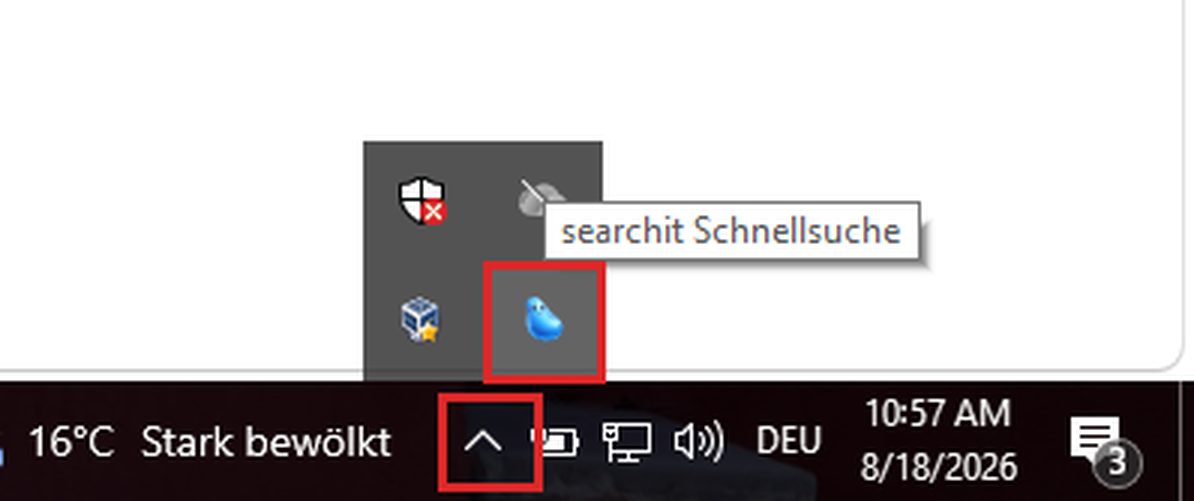
В зависимост от настройките символът е директно в лентата на задачите или зад стрелката за скритите икони.
- Десен бутон върху символа на searchit → searchit AI Agent → searchit AI Agent installieren… (инсталиране)
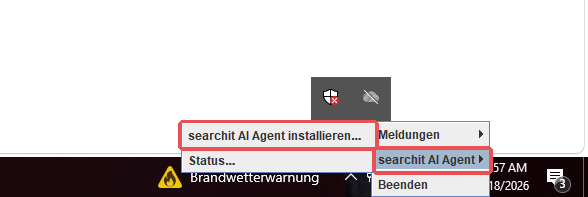
- Потвърдете известието, че сега ще бъдат изтеглени програмите на агента (няколкостотин MB). В зависимост от връзката това отнема няколко минути.
- След изтеглянето настройването пита дали агентът да бъде стартиран веднага.
- След това Ви води през оставащите стъпки — първо свързване с Вашата инстанция на searchit, след това вписване в езиковия модел. За връзката въвеждате име по избор и адреса на Вашата инстанция на searchit.
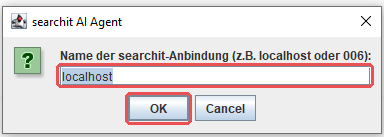
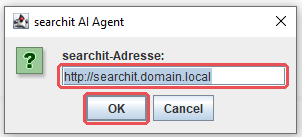
Всяка от тези стъпки можете да пропуснете; след това тя е достъпна като отделна точка от менюто searchit AI Agent. Ако откажете стартирането, настройването приключва на това място.
Настройването Ви съобщава на всяка стъпка дали е била успешна. Ако нещо прекъсне, то Ви казва на какво се дължи.
Достъп до езиков модел
За да може агентът да отговаря, му е нужен достъп до езиков модел. Кой модел ще използвате, решавате сами — както модел, поддържан от Вашата фирма, така и услугата на публичен доставчик.
Най-бързо се настройва пътят чрез акаунт в ChatGPT: за него не е нужен отделен ключ за достъп. Дали безплатен акаунт е достатъчен за Вашите задачи, зависи от неговите лимити на използване. Този път е описан в следващите стъпки; други достъпи до модели въвеждате в настройките на агента.
ℹ️ С платен абонамент за ChatGPT по правило разполагате с по-високи лимити на използване. Ако достигнете лимит на използване, трябва да опитате отново по-късно.
- Десен бутон върху символа → searchit AI Agent → Bei ChatGPT anmelden… (вписване в ChatGPT)
- Появява се код и браузърът Ви се отваря на страницата за вписване на OpenAI.
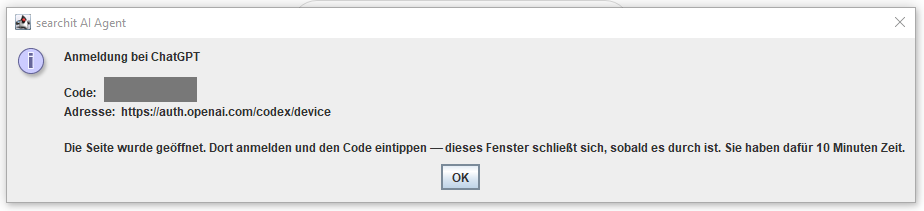
- Въведете кода там и потвърдете достъпа.
Внимание: За да може кодът да бъде въведен за разрешаване, в акаунта Ви в ChatGPT в „Настройки – Сигурност“ трябва да е активирано оторизирането с код на устройство за Codex. Ако акаунтът Ви принадлежи към работно пространство на Вашата фирма (Business, Enterprise), това разрешение се включва от неговия администратор. - Съобщението в Click-Service потвърждава успешното вписване.
ℹ️ Ако вече е зададен друг достъп до езиков модел, той не се заменя. Вместо това получавате известие за това.
Работа
След настройването подменюто предлага всички функции:
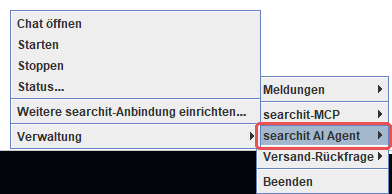
Отваряне на чата
Десен бутон върху символа на searchit → searchit AI Agent → Chat öffnen (отваряне на чата). Чатът се отваря в браузъра на адрес http://localhost:8788.
Можете да запазите адреса като отметка. Той е достъпен само от Вашия собствен компютър.
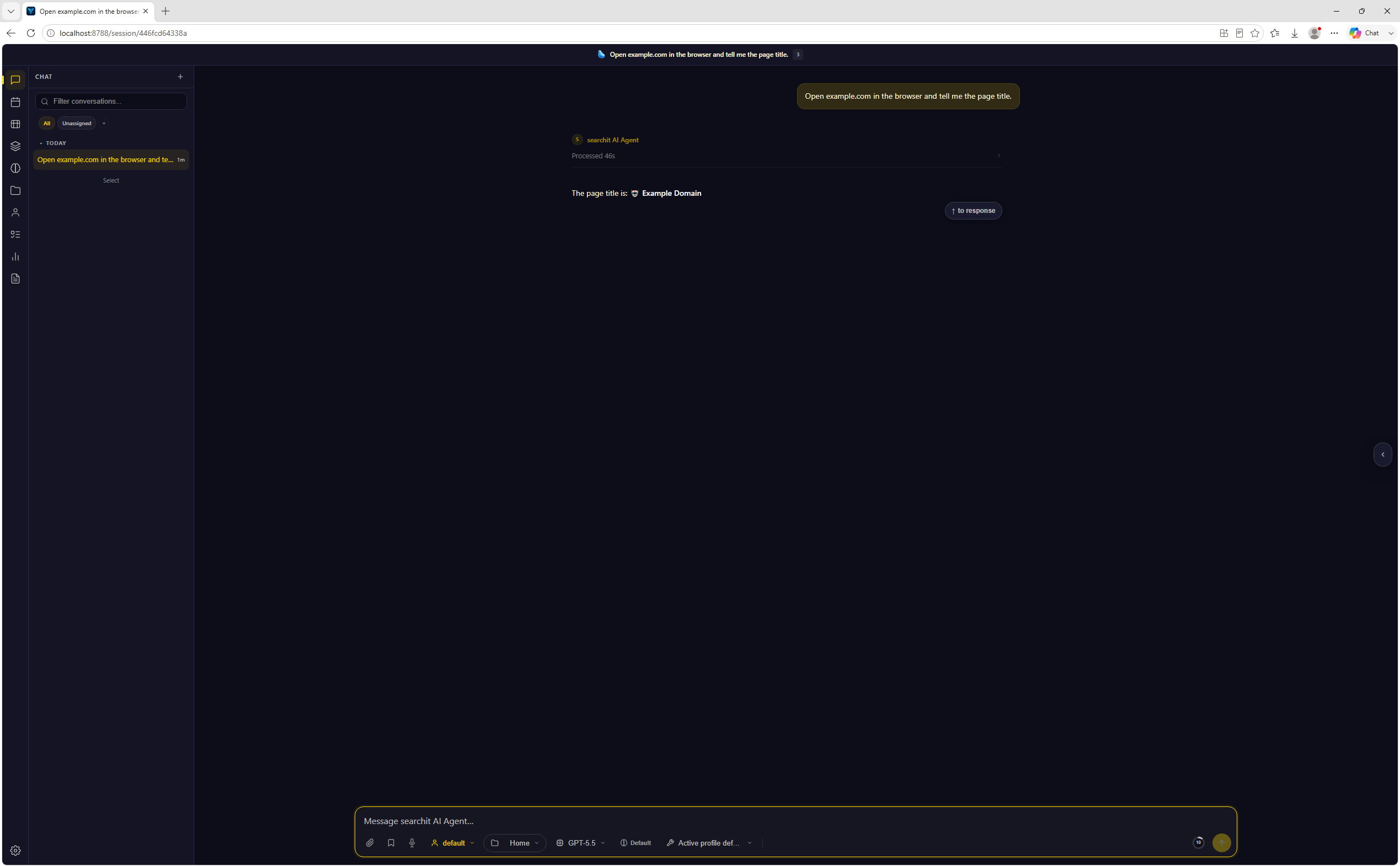
Стартиране и спиране
Чрез менюто стартирате и спирате агента. По подразбиране той се стартира заедно с Click-Service; чрез Verwaltung (управление) → Mit dem Dienst starten (стартиране заедно с услугата) можете да промените това.
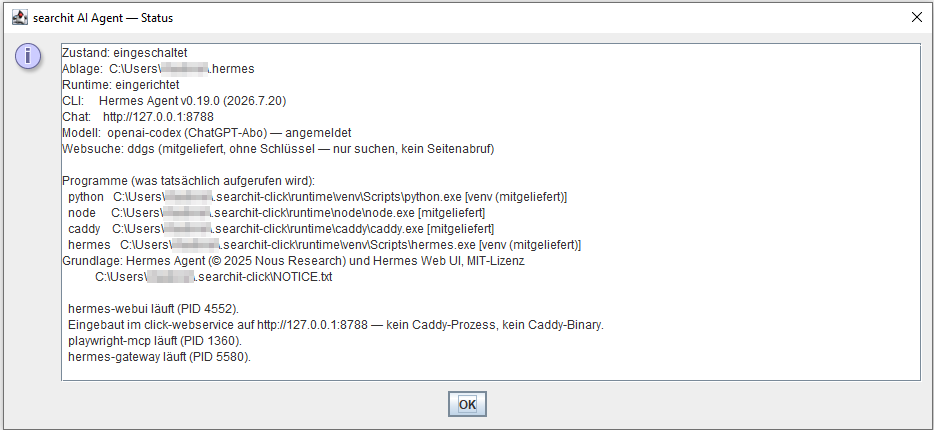
Проверка на състоянието
Status… (състояние) Ви показва кои компоненти работят и дали има връзка със searchit и с езиковия модел. Този изглед е първото място, което да проверите, когато чатът не отговаря.
Потвърждение при изпращане
Преди агентът да изпрати от Ваше име имейл или кратко съобщение (SMS) или да изтрие елементи от пощенската кутия (имейли, срещи, контакти), той пита на екрана. При изпращане избирате Senden (изпращане) или Nicht senden (без изпращане); предварително избрано е Nicht senden. Ако никой не отговори навреме, нищо не се изпълнява.
Ако възлагате задачи на агента, докато сте в движение, например чрез Signal или WhatsApp, пред екрана няма никого и запитването остава без отговор. За този случай го изключвате трайно за всяко действие: десен бутон върху символа на searchit → Versand-Rückfrage (потвърждение при изпращане) → E-Mail immer ohne Rückfrage senden, SMS immer ohne Rückfrage senden или Postfach-Items immer ohne Rückfrage löschen (винаги изпращане на имейл, изпращане на SMS или изтриване на елементи от пощенската кутия без потвърждение).
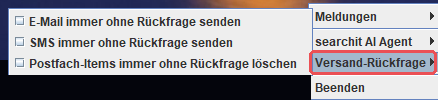
При включване searchit пита веднъж. След това разрешението важи във всяка сесия, също и след рестартиране, и когато не сте на компютъра. Изпращането не може да бъде отменено; изтритите елементи от пощенската кутия попадат в папката Deleted Items (изтрити) и могат да бъдат възстановени в Outlook. Можете да оттеглите разрешението по всяко време, като махнете отметката — това действа веднага и без потвърждение.
ℹ️ Ако в менюто е само Rückfrage in der Konfiguration abgeschaltet (потвърждението е изключено в конфигурацията), Вашият администратор е изключил потвърждението за този компютър; тогава превключвателите липсват.
Браузър на агента
За задачи, които изискват уеб страница, агентът използва собствен браузър. Прозорецът му е ясно обозначен, така че по всяко време да се вижда в какво работи агентът.

ℹ️ В този браузър агентът работи с Вашите права — там той може точно това, което бихте могли и Вие самите.
Повтарящи се задачи и известия
Агентът може да изпълнява задача повтарящо се и сам да Ви се обади, когато намери нещо — например: „Проверявай веднъж седмично дали има нови договори с фирма X и ми кажи, ако намериш нещо.“
Такива задачи създавате в чата. Когато агентът се обади, това се появява в областта за известия:
- Символът на searchit получава червена точка и мига около една минута.
- Десен бутон върху символа показва най-горе — дори над подменютата — пункта Meldungen (известия) с броя на непрочетените записи в заглавието.
- Щракване върху запис отваря сесията, от която идва известието. Така веднага виждате коя задача се е обадила и какво е намерила.
Щракване с левия бутон върху символа спира мигането, без да отваря нищо. Червената точка остава, докато има нещо непрочетено.
ℹ️ В зависимост от операционната система допълнително се появява кратко изскачащо известие в края на екрана. Не разчитайте на него: списъкът в менюто е надеждният начин. Той се запазва, докато не премахнете записите — и след рестартиране на компютъра. Съхраняват се последните 50 известия.
Протокол на известията
Meldungen → Protokoll… (известия → протокол) отваря пълния списък. Там за всяко известие е посочен целият текст с ден от седмицата, дата и час; с ◀ Neuere (по-нови) и Ältere ▶ (по-стари) прелиствате всички съхранени записи. Чрез In der Sitzung öffnen (отваряне в сесията) преминавате колкото пъти искате към съответния чат — така по-старо известие може да бъде отворено отново по всяко време.
В същото подменю ще намерите и Alle als gelesen markieren (маркиране на всички като прочетени) и Alle entfernen… (премахване на всички). При това се премахват само записите от списъка; разговорите в чата остават.
ℹ️ Повтарящите се задачи се изпълняват само докато агентът работи. Ако очаквате редовни известия, оставете го да се стартира заедно с Click-Service чрез Mit dem Dienst starten.
Signal и WhatsApp
Можете да пишете на агента и от телефона си и да получавате резултатите там. За целта свързвате компютъра си като допълнително устройство със собствения си акаунт — както го познавате от WhatsApp Web или Signal Desktop. Не е нужен бизнес акаунт или достъп при доставчика.
Настройване
- Десен бутон върху символа на searchit → searchit AI Agent → Verwaltung → WhatsApp einrichten… или Signal einrichten… (настройване на WhatsApp или Signal)
- При WhatsApp ще бъдете попитани как искате да използвате канала: An mich selbst (до мен самия; препоръчително — пишете на агента в собствения си чат, втори телефон не е нужен) или Als Bot für andere (като бот за други).
- Отваря се прозорец с QR код. Сканирайте го с телефона си: в WhatsApp чрез Настройки ▸ Свързани устройства ▸ Свързване на устройство, в Signal чрез Настройки ▸ Свързани устройства.
- След сканирането прозорецът съобщава за успешното свързване. Каналът започва да работи веднага; не е нужно нищо да рестартирате.
Ако прекъснете, не остава наполовина настроен канал.
ℹ️ Signal е наличен само под Linux. Причината е грешка в използваната програма за Signal, поради която под Windows входящите съобщения не пристигат. Затова на други системи пунктът от менюто изобщо не се предлага; изгледът на състоянието посочва причината.
ℹ️ За Signal еднократно се изтегля от мрежата допълнителна програма от около 115 MB. Тя е под друг лиценз и затова не се доставя заедно с инсталацията. Известието се появява преди изтеглянето и можете да откажете.
Използване
След това просто пишете на агента в свързания акаунт — при настройката An mich selbst в собствения си чат. Той отговаря на същото място. Там може да изпраща и резултатите от повтарящи се задачи.
Ако агентът трябва да изпраща имейли или SMS от такъв разговор, изключете за целта потвърждението при изпращане — иначе той чака потвърждение на екрана, което никой не дава.
Повторно свързване и прекъсване на връзката
Когато има настроен канал, Verwaltung предлага пунктите … neu verknüpfen… (повторно свързване) и … trennen… (прекъсване на връзката). При прекъсване можете да изберете дали свързването на устройството да бъде изтрито и на този компютър.
⚠️ Записът на телефона в Свързани устройства остава във всеки случай — премахнете го там сами, ако окончателно вече няма да използвате канала.
⚠️ WhatsApp прекъсва връзката със свързаните устройства след около две седмици без връзка. Отвън това не може да се разпознае. Ако след по-дълга пауза вече не идва отговор, свържете канала отново чрез WhatsApp neu verknüpfen….
Какво може агентът
Сред доставените умения са тези за:
- Търсене в searchit — намиране, стесняване и обобщаване на резултати
- Отваряне на документи на Вашия компютър
- Заличаване в PDF файлове
- Търсене на контакти
- Извличане на съдържанието на прикачени файлове към имейли
- Отваряне на уеб източници, включително такива, които изискват вписване
- Създаване на изображения — изисква собствен достъп до OpenRouter; пътят чрез ChatGPT сам по себе си не е достатъчен за това
- Самостоятелно известяване, когато повтаряща се задача е намерила нещо
- Получаване и отговаряне на съобщения чрез Signal и WhatsApp
Какво остава на Вашия компютър
Самият агент, неговите настройки, историята на чатовете Ви и обработените файлове остават на Вашия компютър. Нищо от това не се предава на searchit или на Вашия системен администратор.
Това, което агентът прави в searchit, обаче минава през Вашата инстанция на searchit: там той изпълнява заявки за търсене и задачи за изпращане, като имейл или кратко съобщение (SMS), а инстанцията записва всяко от тези извиквания в своя протокол.
Интерфейсът е достъпен само от Вашия собствен компютър. Други хора в мрежата не могат нито да получат достъп до него, нито да виждат чатовете Ви.
Премахване
Десен бутон върху символа на searchit → searchit AI Agent → Verwaltung → searchit AI Agent deinstallieren… (деинсталиране)
Така се премахват програмите на агента. Историята на чатовете, настройките и съхранените достъпи се запазват — те се намират във Вашия потребителски профил и отново са на разположение след повторно настройване.
Ако искате да премахнете и тези данни, поставете в последното запитване отметката auch persönliche Daten … löschen (изтриване и на личните данни). Това не може да бъде отменено.
Ако деинсталирате целия Click-Service, личните Ви данни също се запазват.
Когато нещо не работи
- Чатът не отговаря — отворете Status… и проверете дали е зададен достъп до езиковия модел. Ако липсва, добавете го — при пътя чрез ChatGPT чрез Bei ChatGPT anmelden…
- Агентът не намира нищо в searchit — проверете в състоянието дали има връзка с Вашата инстанция на searchit. При нужда тествайте чрез Verwaltung → searchit-Anbindung prüfen (проверка на връзката със searchit).
- Настройването прекъсва при изтеглянето — Вашата инстанция на searchit вероятно все още не предоставя програмите. Обърнете се към Вашия администратор.
- Пунктът от менюто изобщо липсва — Click-Service е по-стар от версия 7.0.0.1. Моля, обновете.
- Няма символ в областта за известия — Windows първоначално скрива новите символи; ще го намерите зад стрелката за скритите икони.
- Повтаряща се задача никога не се обажда — повтарящите се задачи се изпълняват само докато агентът работи. Проверете в Status… дали работи и активирайте Mit dem Dienst starten.
- Чрез Signal или WhatsApp не идва отговор — проверете в Status… реда за канала: той показва дали е свързан и посочва причината, ако при последното стартиране не е бил пуснат в действие. След това спрете и стартирайте агента веднъж. При WhatsApp след по-дълга пауза сканирайте отново и чрез WhatsApp neu verknüpfen….
- Щракването върху известие води до търсенето в searchit вместо до чата — Вашата инстанция на searchit все още не е с подходящата версия. Обърнете се към Вашия администратор.
- Разговорът от телефона липсва в чата — сесиите от месинджър са скрити в основната настройка на интерфейса на чата. Настройването ги включва; ако сами сте променили настройката, активирайте ги отново там.
- От Signal или WhatsApp не се изпраща нищо — потвърждението при изпращане чака потвърждение на екрана. Изключете го трайно за имейл или SMS.
Чрез Verwaltung → Protokoll (управление → протокол) достигате до последните съобщения — полезно, когато се свързвате с поддръжката.
Не е налично
- macOS преди версия 13 и компютри Mac с процесор Intel — Click-Service работи, но searchit AI Agent не може да бъде настроен там.
- Терминален сървър без инстанция за работно място — на терминален сървър searchit AI Agent е наличен само ако инсталационната програма е инсталирана с опцията Arbeitsplatz-Instanz je Sitzung (инстанция за работно място за всяка сесия) (вижте Инсталиране на терминални сървъри). Тогава всяка сесия получава собствен агент с известия, заличаване и WhatsApp. Без тази опция остават само действията при щракване.
- Signal извън Linux — под Windows и macOS Signal не се предлага, включително на терминалния сървър. WhatsApp не е засегнат от това.
Свързани страници
Прочетете тук как да инсталирате Click-Service на Вашия компютър.
Последна актуализация: 21.09.2026