
Инсталиране на Click-Service
Някои изображения все още показват немския интерфейс.
Тази страница описва инсталирането на Click-Service, с който отваряте резултатите от търсенето директно от searchit. Какво прави Click-Service, обяснява страницата Click-Service.
Инсталиране под Windows
Предварителни условия
За инсталирането Ви трябват администраторски права на Вашия компютър. Ако нямате тези права, обърнете се към Вашия системен администратор.
Изтегляне
Ако Click-Service все още не е инсталиран, в searchit над полето за търсене се появява червена лента. Със зеления бутон Install (инсталиране; на изображението „Installieren“) изтегляте инсталационната програма.

Ако случайно сте затворили лентата чрез X в десния ъгъл, можете лесно да я отворите отново с щракване върху червената икона с удивителен знак. Тази икона е оцветена в червено само докато Click-Service не е инсталиран.

Запитвания за сигурност от браузъра и Windows
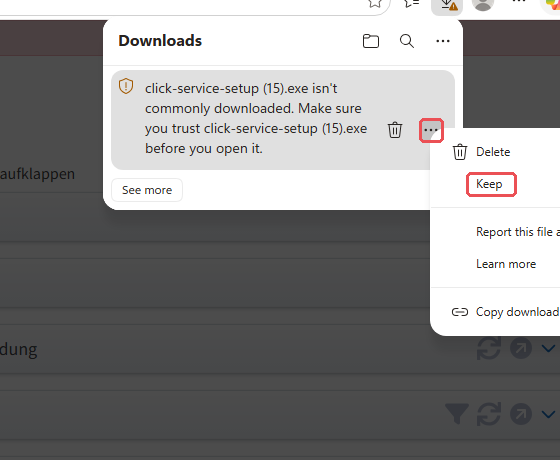
Инсталационната програма няма подпис на производителя. Затова браузърът и Windows я отчитат като непозната — това е очаквано и не означава грешка. Трябва изрично да разрешите както изтеглянето, така и стартирането:
- В браузъра файлът първо бива задържан („не се изтегля често“). От менюто на записа за изтегляне изберете Keep (запазване).
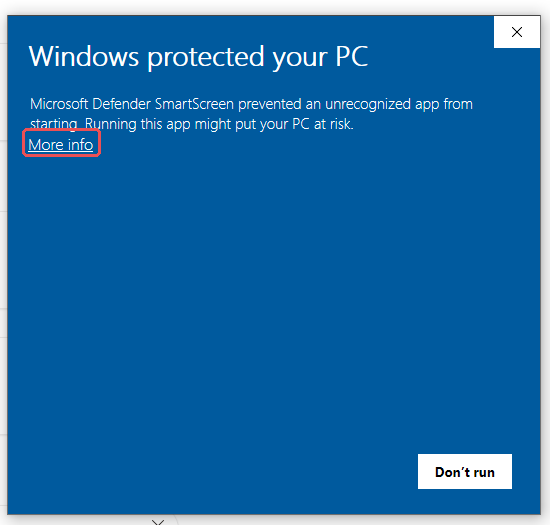
- При стартиране се появява Windows Defender SmartScreen със съобщението Windows protected your PC (Windows защити Вашия компютър). ⚠️ Първоначално се вижда само Don't run (не стартирай) — щракнете върху More info (повече информация).
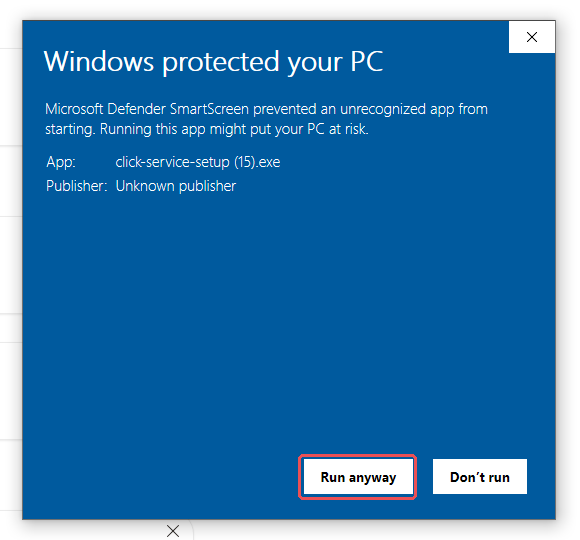
- Едва сега се появява бутонът Run anyway (стартирай въпреки това).
- След това контролът на потребителските акаунти пита за разрешение да се правят промени на устройството. Потвърдете с Yes (да).
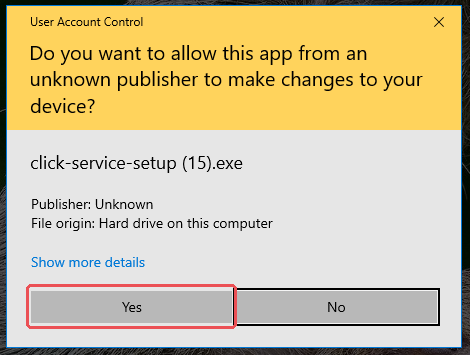
Изображенията показват Windows на английски; в Windows на друг език надписите са на съответния език.
Ход на инсталирането
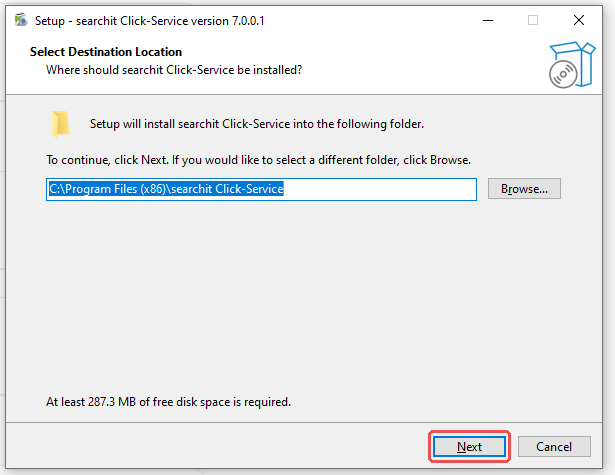
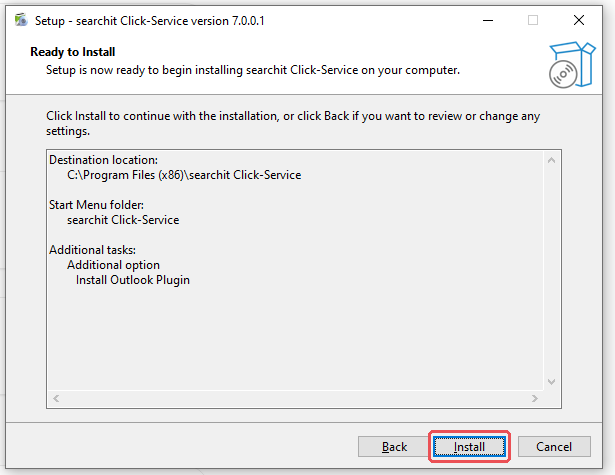
- Изберете папка за инсталиране — препоръчваме да запазите стойността по подразбиране. Тук инсталационната програма посочва и необходимото дисково пространство.
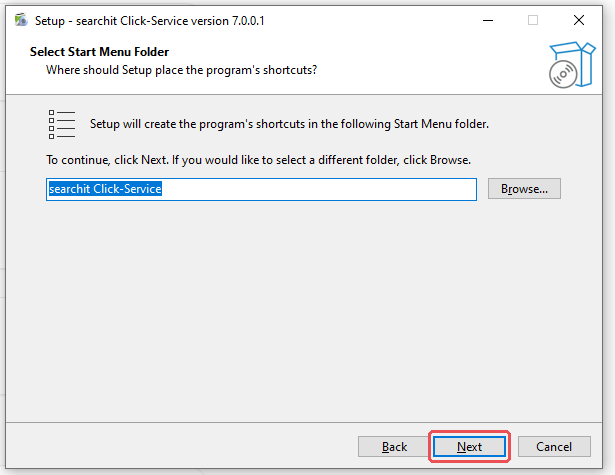
- Определете пряк път в менюто „Старт“.
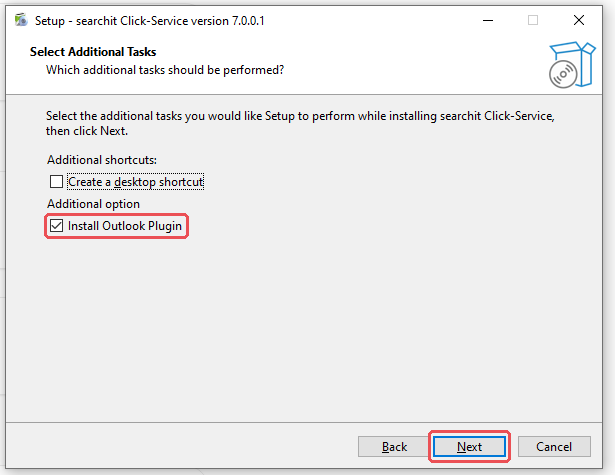
- Допълнителни задачи — тук определяте дали да се създаде пряк път на работния плот и дали да се инсталира и Outlook Plugin. Активирайте плъгина, ако искате да отваряте имейли от searchit в Outlook. Той работи с класическия Outlook за Windows (настолната версия от Microsoft 365 или Office), а не с новия Outlook — там резултатите от имейли се отварят в уеб пощата в браузъра.
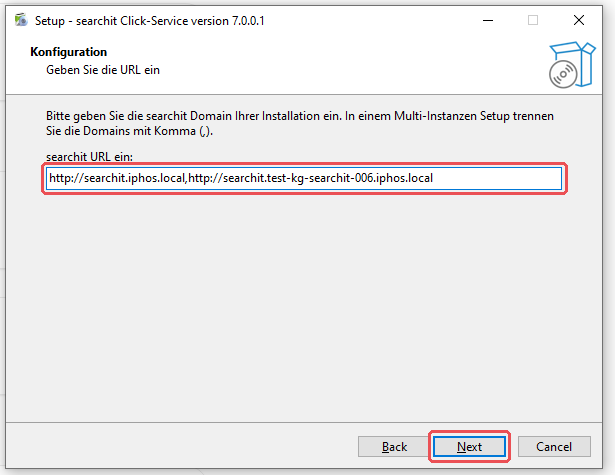
- Въведете адреса на searchit. Няколко инстанции разделяте със запетая.
- Стартирайте инсталирането с Install.
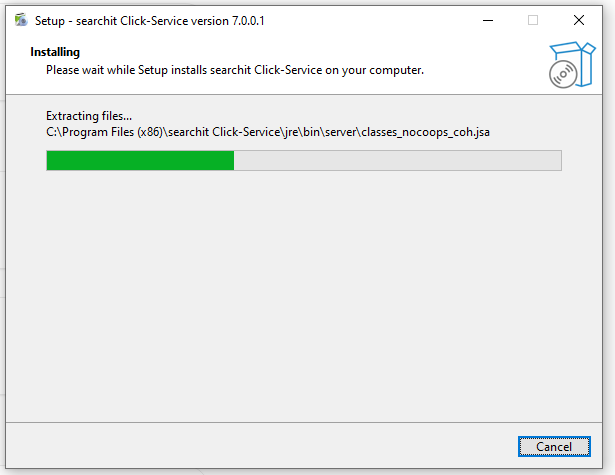
- Инсталирането се изпълнява.
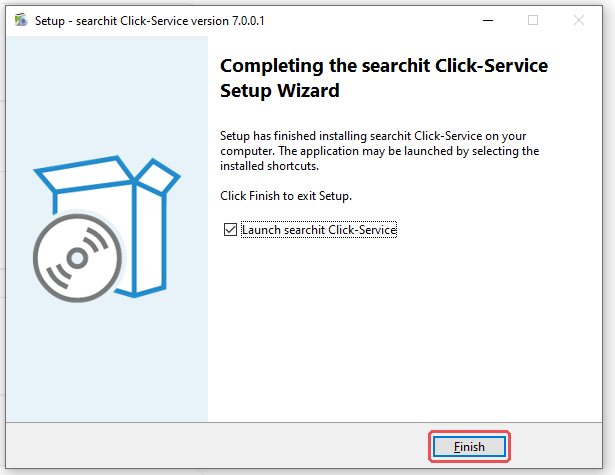
- С Finish завършвате инсталирането и стартирате Click-Service.
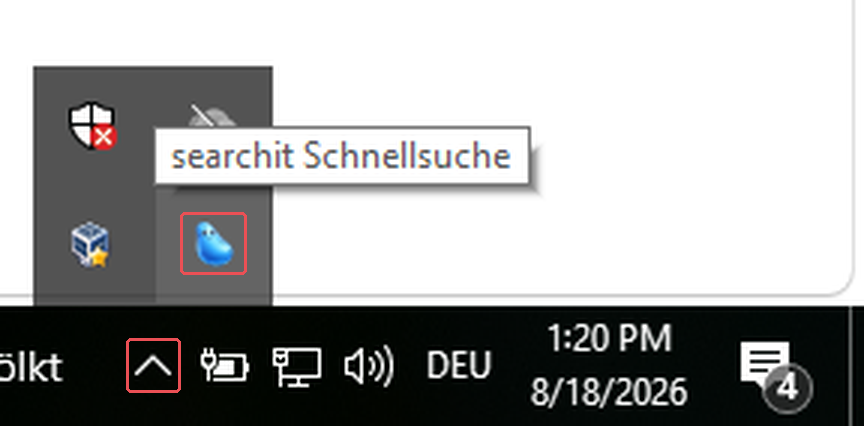
След това символът на searchit се появява в областта за известия на лентата на задачите. Windows първоначално скрива новите символи там — ще го намерите зад стрелката за скритите икони. Чрез Настройки на лентата на задачите → Област за известия можете да го показвате постоянно. Червената лента в searchit изчезва от само себе си.
Защитна стена
При първото инсталиране може да се появи запитване от Вашата защитна стена. Можете да го откажете — Click-Service не се нуждае от разрешение. Той приема заявки само от собствения компютър и не е достъпен от мрежата.
Как да обновите версията на Click-Service
Когато е налична по-нова версия, searchit Ви уведомява с известие. За да преминете към новата версия, първо деинсталирайте съществуващата версия и след това инсталирайте новата.
⚠️ За администратори: първо обновете инстанцията на searchit, след това работните места. Програмите на searchit AI Agent се изтеглят от Click-Service от инстанцията на searchit при настройването. Ако инстанцията все още не е с подходящата версия, агентът не може да бъде настроен. Всички останали функции на Click-Service не са засегнати от това.
Какво се запазва при деинсталиране
Ако сте настроили searchit AI Agent, деинсталирането премахва и неговите програми. Вашите собствени данни се запазват — историята на чатовете, настройките и съхранените ключове за достъп във Вашия потребителски профил. След повторно инсталиране те отново са на разположение.
Ако искате да премахнете и тези данни, първо деинсталирайте агента чрез символа на searchit (searchit AI Agent → Verwaltung → searchit AI Agent deinstallieren…, т.е. управление → деинсталиране) и поставете там отметката auch persönliche Daten … löschen (изтриване и на личните данни). Това не може да бъде отменено.
⚠️ Ако сте свързали Signal или WhatsApp с агента, каналът се изключва при деинсталирането. Записът на Вашия телефон в Свързани устройства остава незасегнат — премахнете го там сами, ако вече не Ви е нужен.
Автоматично инсталиране (Silent Installation) под Windows
Инсталиране:
За разпространение чрез система за управление на софтуера инсталационната програма може да се изпълни без потребителски интерфейс:
click-service-setup.exe /verysilent /url=http://searchit.domain.local,http://searchit2.domain2.local
Outlook Plugin се изключва със следното допълнение:
/MERGETASKS="!install_outlook_plugin"
Деинсталиране:
unins000.exe /verysilent
Инсталиране за Linux и Mac
Click-Service може да се инсталира и на компютри с Linux или Mac:
Инсталиране
sudo -E ./searchit-click-service.sh -- --url=http://searchit.domain.local,http://searchit2.domain2.localДеинсталиране
sudo -E ./searchit-click-service.sh -- --removeПапка за инсталиране:
| Система | Папка |
|---|---|
| Linux | /opt/searchit-click-service/ |
| macOS | /Library/searchit-click-service/ |
Самата програма и на двете системи се казва click-webservice.jar.
ℹ️ Под macOS Click-Service работи във Вашата потребителска сесия, а символът на searchit с бързото търсене е в лентата с менюта. searchit AI Agent можете да настроите от macOS 13 (Ventura) нататък на компютри Mac с процесор Apple.
--remove оставя личните данни на searchit AI Agent. Под macOS sudo /Library/searchit-click-service/uninstall.sh премахва Click-Service заедно с тези данни — без допълнително потвърждение.
Инсталиране на терминални сървъри
Инсталационната програма за терминални сървъри не е достъпна за изтегляне. Лентата с известие в searchit предоставя само инсталационната програма за работни места. Моля, заявете инсталационната програма за терминални сървъри при Вашето лице за контакт за searchit; след това ще я получите от нас. Планирайте тази стъпка преди Вашия прозорец за поддръжка.
Тази инсталационна програма настройва два компонента:
- централната услуга, която приема щракванията от searchit
- помощник за сесиите, който се стартира автоматично при всяко влизане на потребител и изпълнява щракванията в съответната сесия
Помощникът за сесиите се регистрира от инсталационната програма; не е необходима отделна конфигурация.
Планирайте инсталирането в прозорец за поддръжка – и разчитайте на повторно влизане. Помощникът за сесиите се стартира заедно с влизането на потребителя. Който вече е влязъл към момента на инсталирането или обновяването, все още няма такъв в сесията си: щракване върху файл или папка тогава показва за няколко секунди кръга за изчакване и след това нищо не се случва. Решението е излизане и повторно влизане на съответния потребител; рестартирането на услугата не е достатъчно, тъй като помощникът за сесиите не се стартира от услугата.
Това засяга и сесията, в която сте инсталирали – затова проверете функцията едва след като веднъж сте излезли и влезли отново. Уведомете съответно Вашите потребители.
Помощната програма TSProcessStarter.exe от по-ранни версии вече не е необходима.
Както при инсталационната програма за работни места, избирате дали да се инсталира и Outlook Plugin (по подразбиране: включен). С плъгина резултатите от имейли се отварят в класическия Outlook на съответния потребител, без плъгина — в уеб пощата в браузъра. При автоматичното инсталиране го изключвате с /MERGETASKS="!install_outlook_plugin".
searchit AI Agent на терминалния сървър: С опцията Arbeitsplatz-Instanz je Sitzung bereitstellen (предоставяне на инстанция за работно място за всяка сесия; по подразбиране: изключена) всяка потребителска сесия получава собствена инстанция на Click-Service със символ в областта за известия, searchit AI Agent, известия, заличаване и WhatsApp. Планирайте за това около 260 MB оперативна памет за всеки влязъл потребител, плюс нуждите на searchit AI Agent за всеки потребител, който го настрои. Без тази опция остават само действията при щракване. Signal не е наличен на терминални сървъри.
Какво се изтегля допълнително при настройването
Инсталационната програма съдържа Click-Service изцяло. Два незадължителни компонента се изтеглят от мрежата едва при настройването и само след изрично потвърждение:
| Компонент | Обем | Източник |
|---|---|---|
| Допълнителни програми на searchit AI Agent | около 900 MB | Вашата инстанция на searchit |
| Допълнителна програма за връзката със Signal (само Linux) | около 115 MB | Интернет (GitHub) |
Програмата за Signal е под друг лиценз и затова не се доставя заедно с инсталацията. Преди изтеглянето се появява известие, което можете да откажете. Връзката с WhatsApp не изисква допълнително изтегляне — тя се съдържа в програмите на AI Agent.
ℹ️ Докато не настроите searchit AI Agent, нищо от това не се изтегля.
Системни изисквания
| Операционна система | Windows 10/11, Windows Server (терминален сървър), Linux, macOS |
|---|---|
| Получаване на инсталационната програма | Работно място, Linux и macOS: изтегляне от searchit. Инсталационната програма за терминални сървъри получавате при запитване. |
| Права за инсталиране | администраторски |
| Outlook Plugin (незадължителен, Windows) | класически Outlook за Windows; с новия Outlook резултатите от имейли се отварят в уеб пощата |
| Мрежа | достъп до Вашата инстанция на searchit; не е нужно разрешение в защитната стена |
| Дисково пространство Click-Service (работно място с Windows) | около 290 MB |
| Дисково пространство searchit AI Agent (незадължителен) | допълнително около 900 MB, изтеглят се при настройването; под macOS от версия 13, само на компютри Mac с процесор Apple |
| Дисково пространство връзка със Signal (незадължителна, само Linux) | допълнително около 115 MB, изтеглят се при настройването |
Прочетете тук какви функции Ви предлага Click-Service
Последна актуализация: 23.09.2026