
Икони и клавишни комбинации
Някои изображения все още показват немския интерфейс.
Тук ще намерите преглед на иконите, използвани при навигацията в резултатите от търсенето на searchit, както и на нашите клавишни комбинации (shortcuts) за по-бързо търсене с точни резултати.
Иконите в резултатите от търсенето
| Икона | Наименование | Описание |
|---|---|---|
 | Тагове (Tagging) | Свържете резултатите от търсенето със съществуващи тагове (ключови думи) или създайте нови тагове |
 | Delete | Подаване на заявка за изтриване на резултата |
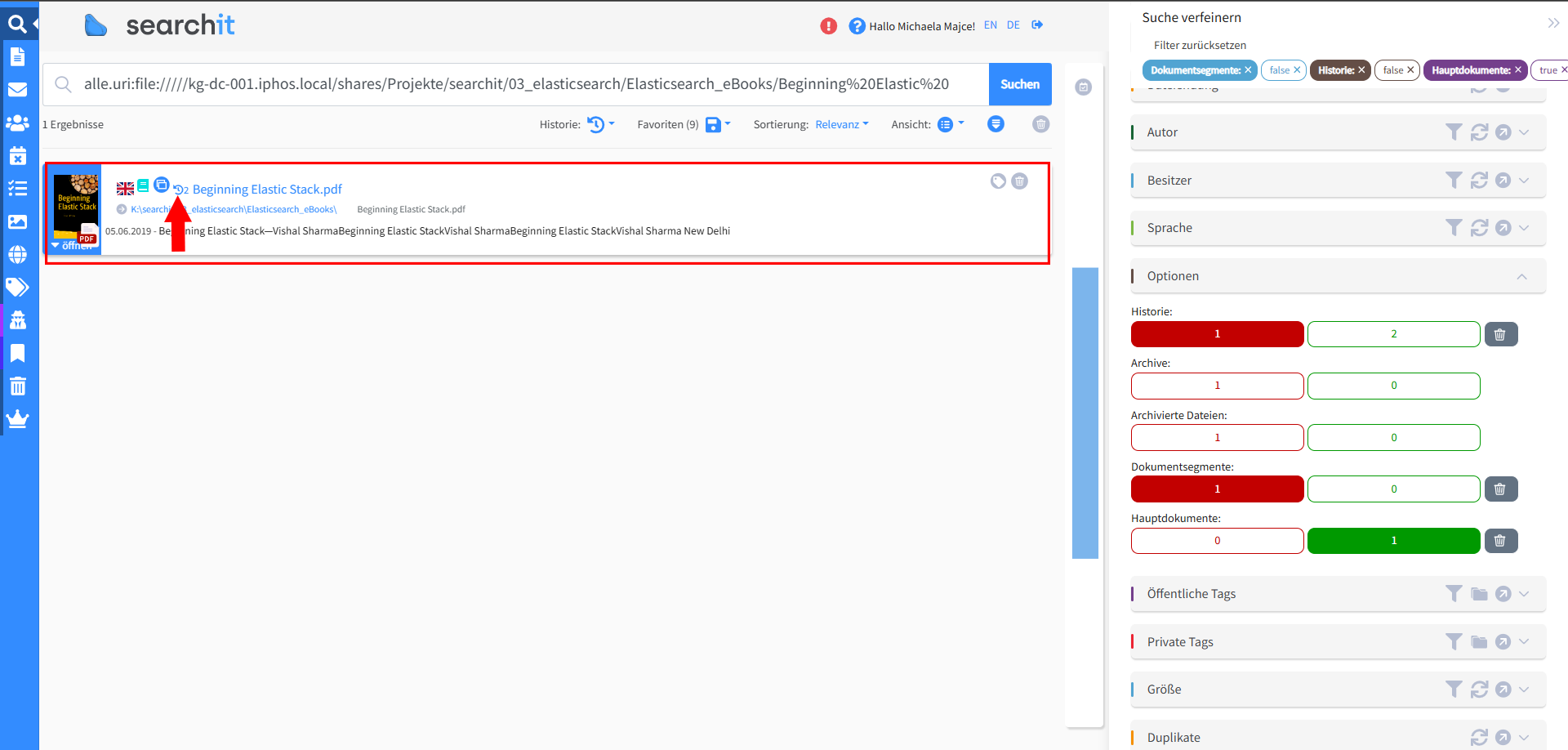 | History | Показва по-ранни версии на документ, запазени в индекса |
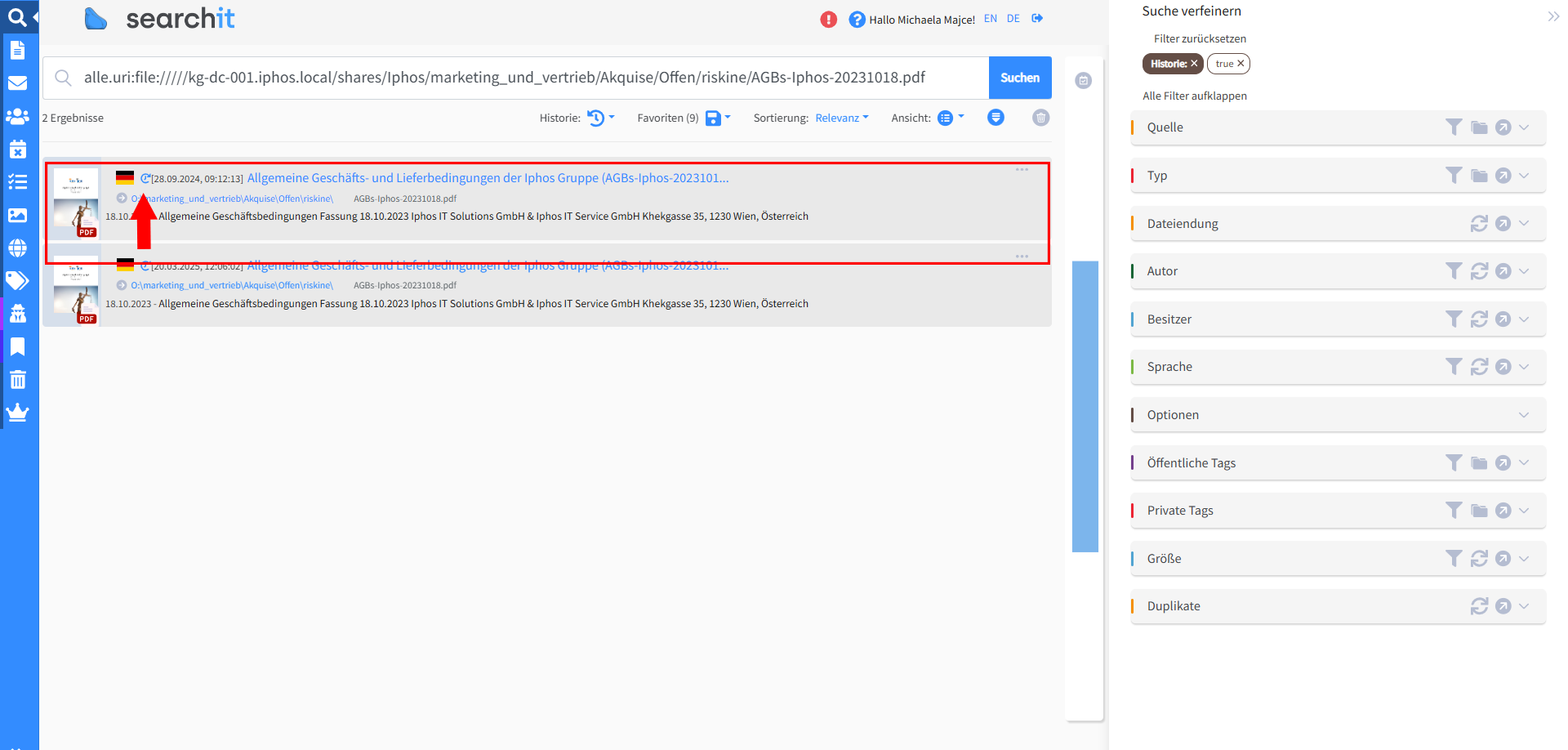 | Обратно от историята | Връща към текущата версия на документа |
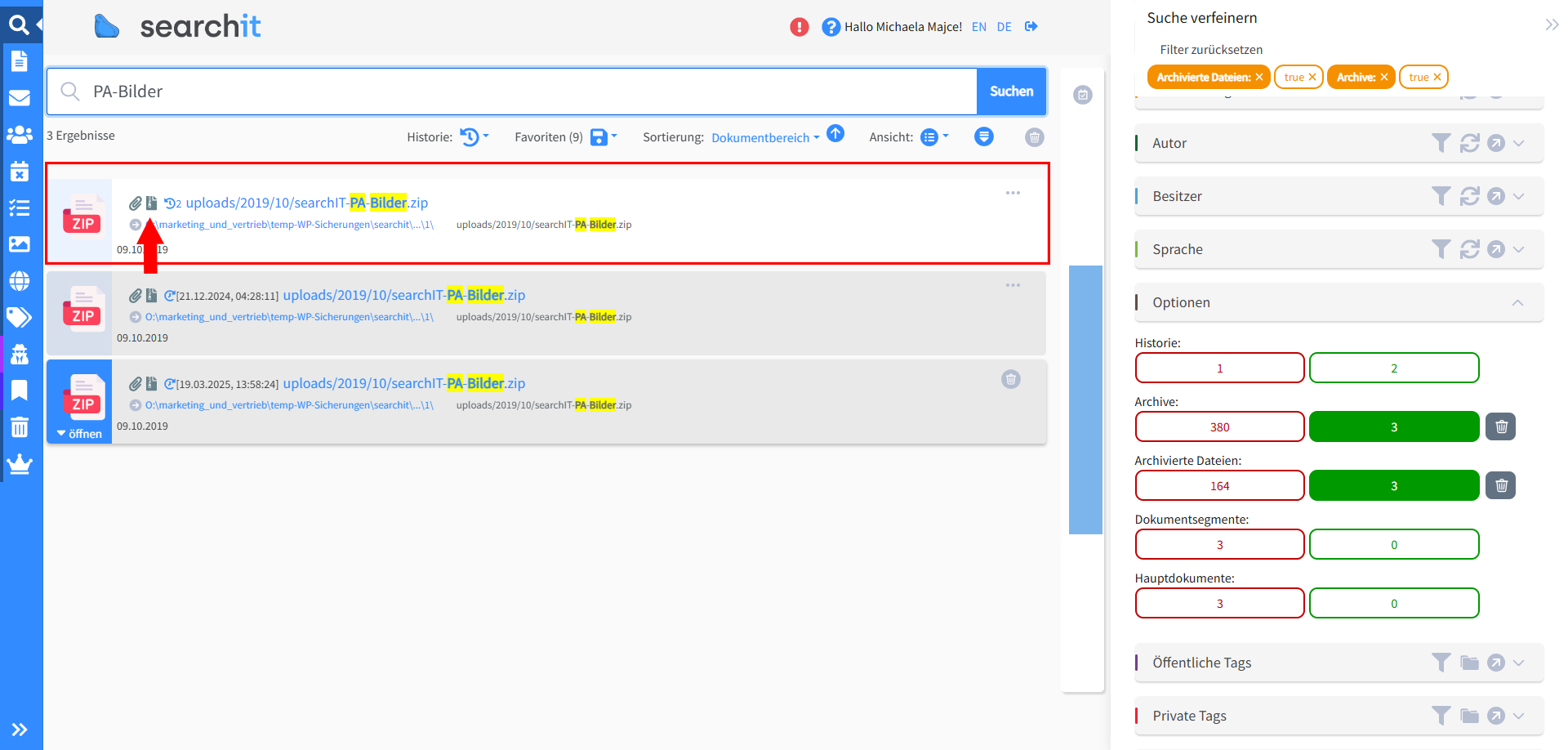 | Елементи на архива | Показва файловете, съдържащи се във файлов архив (zip, rar и др.) |
 | Файлов архив | Показва файловия архив (zip, rar и др.), в който се съдържа файлът |
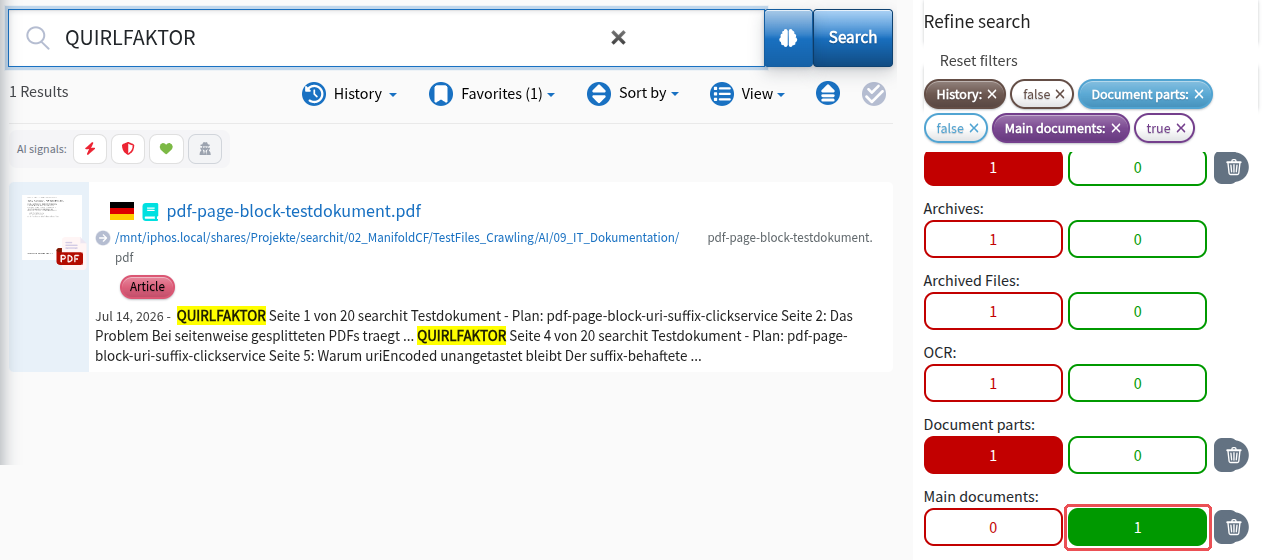 | Цял документ (основен документ) | При щракване показва съответните раздели (сегменти на документа) |
 | Раздели (сегменти на документа) | При щракване връща към целия документ (основния документ) |
 | Дубликати | Отваря преглед на наличните дубликати (установени чрез контролна сума); при посочване с мишката се показва броят на дубликатите |
Иконите в PDF прегледа
ℹ️ PDF прегледът показва документа във вградения PDF визуализатор на Вашия браузър. Затова лентата с инструменти идва от браузъра и изглежда различно в различните браузъри; таблицата показва пример.
| Икона | Наименование | Описание |
|---|---|---|
 | Обзор | Включва или изключва прегледа на документа по страници. |
| Напасване на изгледа | Напасва изгледа на прегледа на документа по височина или по ширина. |
| Завъртане на документа | Завърта прегледа на стъпки от 90° обратно на часовниковата стрелка. |
| Изтегляне | Изтегля документа на Вашето локално устройство. |
| Печат | Отпечатва показания документ. |
Иконите в областта с филтри
| Икона | Наименование | Описание |
|---|---|---|
 | Maximize | Отваря избора на филтри на цял екран |
| Изглед на визуализацията | Позволява стойностите на филтъра да се показват като Tree (дърво), Pie chart (кръгова диаграма) или Foamtree. |
| Въвеждане на филтър | Отваря текстово поле за ръчно въвеждане на стойност на филтъра или за избор на опции на филтъра с отметки. |
| Рекурсивно търсене – включено | Превключва към рекурсивно търсене, при което се претърсват и подчинените елементи. |
| Рекурсивно търсене – изключено | Превключва към търсене, при което се претърсват само елементите в текущата папка |
| Refresh | Презарежда областта с филтри, напр. когато има нови данни или са приети промени. |
| Reset filters | Премахва текущите настройки на филтрите в съответната област. |
| Времева ос | Отваря наслагван прозорец за филтриране на резултатите по периоди от време – по избор по дата на създаване, последна промяна или други налични времеви отметки. |
Икони за търсене, меню и система
| Икона | Наименование | Описание | Категория |
|---|---|---|---|
 | Create new Bookmark | Отваря контекстен прозорец, в който текущите настройки на филтрите (със или без дума за търсене) могат да се запазят като любимо търсене – за бърз достъп до повтарящи се търсения. | Икони за търсене |
| Edit Bookmark | Редактирайте настройките на любимите си търсения / отметки (bookmarks) или на абонаментите си | Икони за търсене |
| Delete Bookmark | Щракването върху тази икона изтрива отметката / любимото търсене. | Икони за търсене |
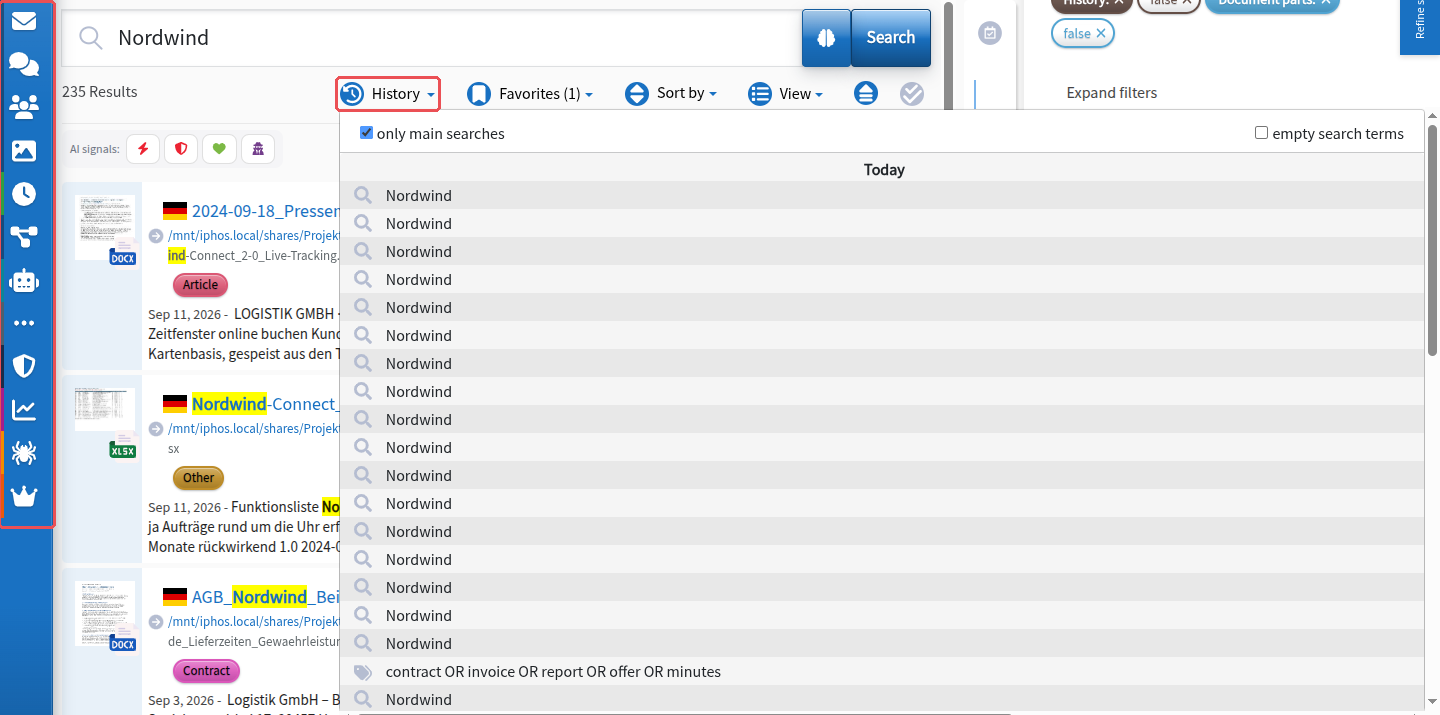 | History | Отваря преглед на последно извършените търсения – включително дума за търсене, вид търсене и състояние на филтрите. | Икони за търсене |
| Търсене във всички източници | Извършва търсене във всички свързани източници на данни. | Икони за търсене / икони на менюто |
| Търсене в документи | Търси целенасочено във файлове и текстови документи (напр. PDF, Word файлове, Excel, PowerPoint). | Икони за търсене / икони на менюто |
| Търсене в имейли | Претърсва съдържанието на имейли – включително тема, прикачени файлове и данни за подателя. | Икони за търсене / икони на менюто |
| Търсене в контакти | Показва резултати от областта с контакти, напр. лица, фирми или адресни данни. | Икони за търсене / икони на менюто |
 | Търсене в срещи | Търсене в записи от календара, срещи, заседания или други събития, свързани с време. | Икони за търсене / икони на менюто |
| Търсене в задачи | Претърсва задачи. | Икони за търсене / икони на менюто |
| Търсене на изображения | Търси в различни формати на графични файлове и ги показва като миниатюри. | Икони за търсене / икони на менюто |
| Уеб търсене | Претърсва съдържание от свързани уеб източници или уеб портали. | Икони за търсене / икони на менюто |
| Търсене по тагове | Търси по публични или лични тагове. | Икони за търсене / икони на менюто |
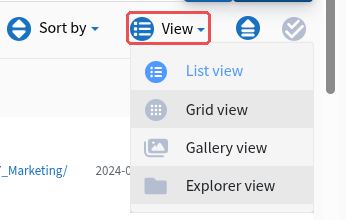 | View | Определя кой изглед се използва за показване на резултатите от търсенето. | Икони за търсене |
| List view | Показва резултатите от търсенето като компактен списък. | Икони за търсене |
| Grid view | Показва резултатите визуално разредено като карти/плочки. | Икони за търсене |
| Gallery view | Показва резултатите от търсенето под формата на галерия от изображения. | Икони за търсене |
| Explorer view | Показва резултатите от търсенето в структуриран вид като във файловия мениджър на Windows. | Икони за търсене |
| Export as CSV | Експортира избраните резултати от търсенето в CSV файл; намира се в менюто на груповите операции (вижте Export as CSV) | Икони за търсене |
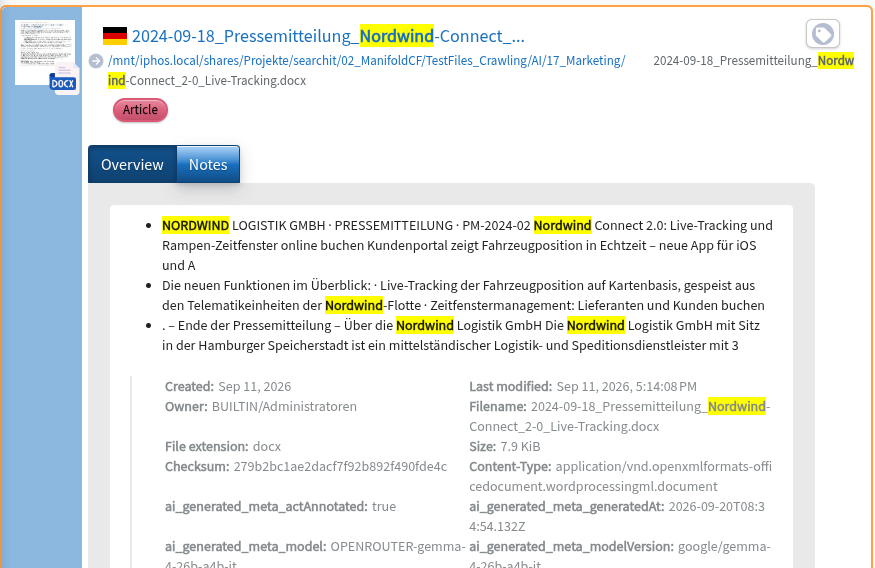 | Разгъване на резултатите | Отваря краткия преглед за всички намерени резултати | Икони за търсене |
| Свиване на резултатите | Затваря краткия преглед за всички намерени резултати | Икони за търсене |
 | Logout | Излезте от приложението | Системни икони |
Работа с клавишни комбинации (shortcuts)
| Клавишна комбинация | Функция | Категория |
|---|---|---|
| Ctrl + Enter | отваря / затваря прегледа на активния резултат | Навигация |
| Стрелка надясно | отваря прегледа на активния резултат | Навигация |
| Стрелка наляво | затваря прегледа | Навигация |
| Ctrl + интервал | добавя активния резултат към избора | Навигация |
| Стрелка надолу | преминава към следващия резултат | Навигация |
| Стрелка нагоре | преминава към предишния резултат | Навигация |
| Ctrl + "." | показва предложенията за полета за търсене | Интерактивен ред за търсене |
Клавишите със стрелки действат в List view (изглед списък), не в Grid view (изглед плочки). Активен е резултатът, до който сте стигнали с клавишите със стрелки; без активен резултат Ctrl + Enter, Ctrl + интервал и стрелките надясно и наляво нямат действие.
Повече информация за клавишните комбинации (shortcuts), както и добри практики ще намерите на нашата страница за клавишните комбинации.
Последна актуализация: 23.09.2026