
Графични филтри
Чрез различните контекстно зависими графични филтри можете допълнително да стесните търсенето.
 Зареждане на видеото
Графични филтри за детайли
searchit разполага с множество интуитивни, контекстно зависими графични филтри, които могат да Ви дадат точен резултат от търсенето. В зависимост от модула разполагате с различни филтри, с които можете да изследвате резултатите от търсенето по-задълбочено.
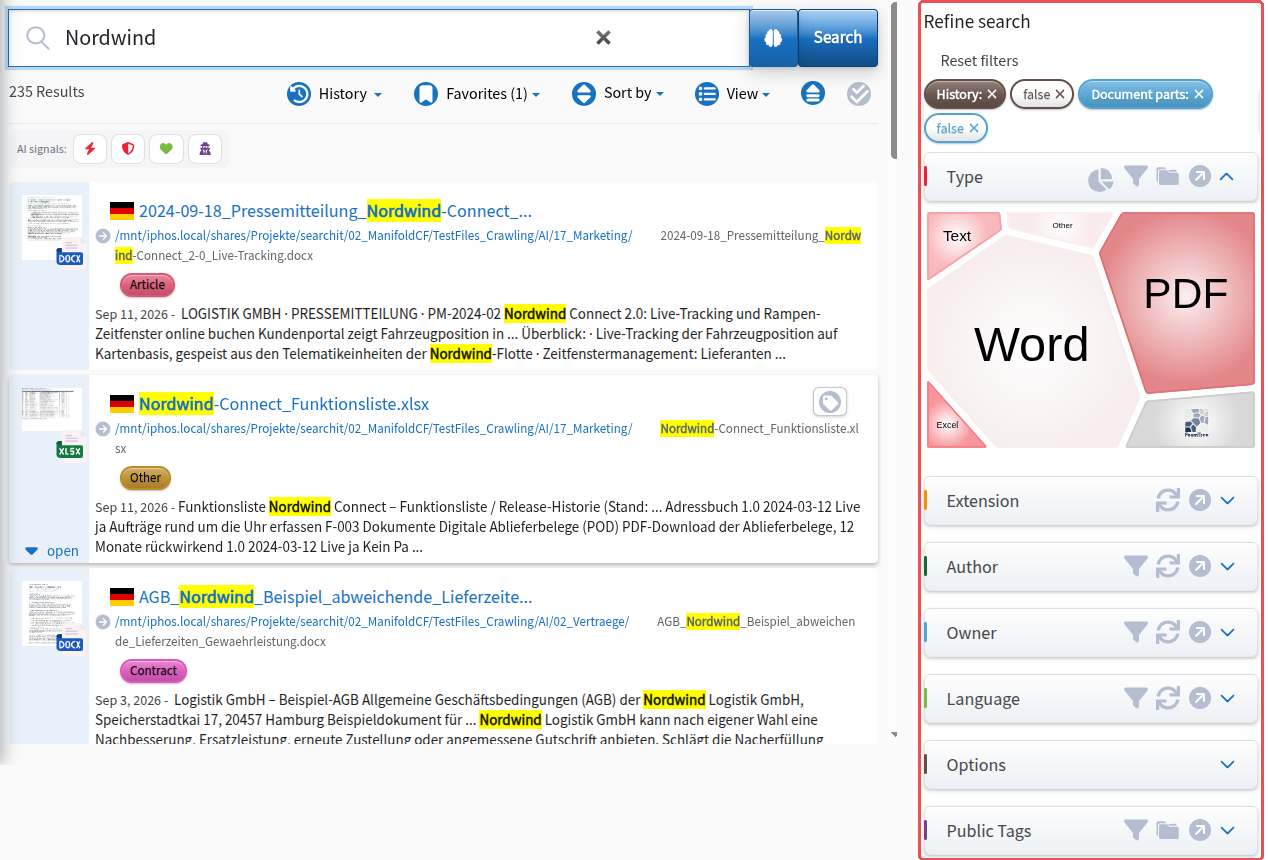
В реда със символи над съответния филтър можете чрез символа на диаграма да смените изгледа на филтъра, например на „Tree“ (дърво), „Pie chart“ (кръгова диаграма) или „Foamtree“. Кои изгледи се предлагат, зависи от филтъра:
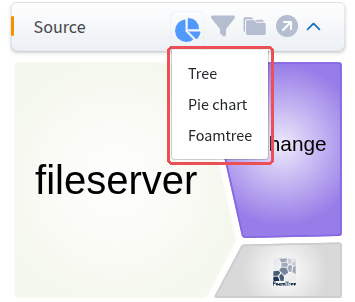
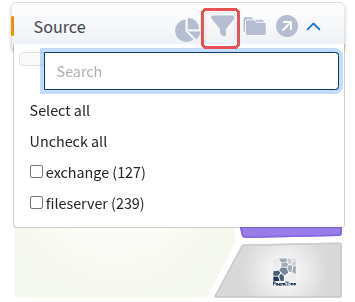
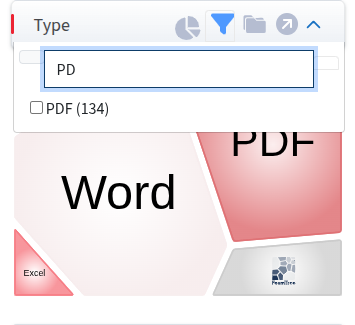
Със символа на фуния можете да стесните търсенето си:
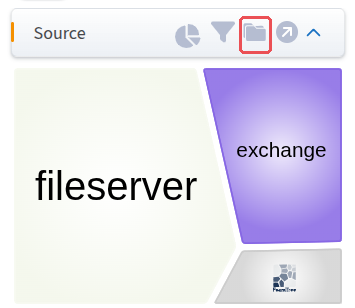
Щракване върху символа на папка превключва между „Search recursively in subfolders“ (рекурсивно търсене във всички нива) и „Search only in current folder“ (търсене само в текущото ниво), а със стрелката, насочена нагоре вдясно („Maximize“, разгъване), увеличавате колоната с филтри на цялата страница.
Видове филтри
На Ваше разположение са следните филтри:
- Показване на множества от резултати с drill-down и drill-up, както и с множествен избор, под формата на стълбовидна диаграма
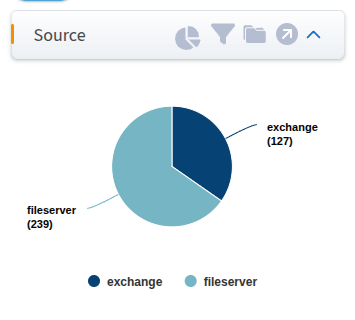
- Показване на множества от резултати с drill-down и drill-up, както и с множествен избор, под формата на кръгова диаграма
Едно щракване избира или отменя избора на група елементи. Множествен избор (т.е. избиране на няколко елемента) е възможен, като задържите клавиша Ctrl по време на избора.
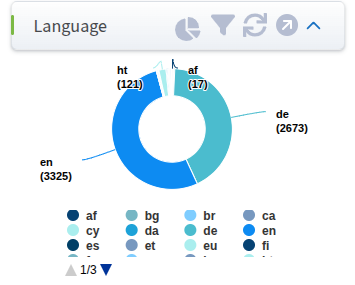
- Показване на множества от резултати с drill-down и drill-up, както и с множествен избор, под формата на пръстеновидна диаграма
Едно щракване избира или отменя избора на група елементи. Множествен избор (т.е. избиране на няколко елемента) е възможен, като задържите клавиша Ctrl по време на избора.
- Показване на множества от резултати с drill-down и drill-up, както и с множествен избор, под формата на Foamtree диаграма
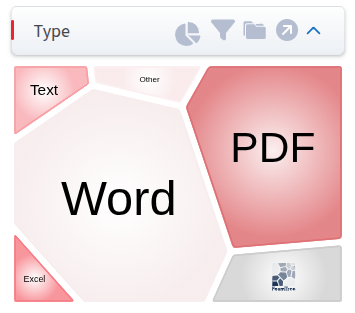
Едно щракване избира група елементи (напр. имейли), с двойно щракване преминавате в следващото ниво. Множествен избор (т.е. избиране на няколко елемента във Foamtree) е възможен, като задържите клавиша Ctrl по време на избора. Показаният път над Foamtree диаграмата позволява отново да изберете едно ниво по-горе: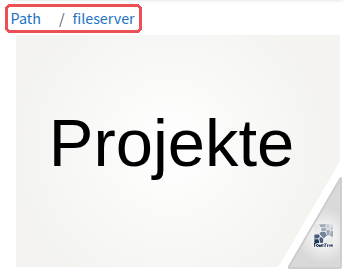
- Графични филтри по източник и път в рамките на източника, с търсене по избор рекурсивно или само в определена папка
Дали да се търси рекурсивно или само в определена папка, се задава с щракване върху символа на папка в реда на филтъра.
- Текстово показване на множества от резултати с текстово филтриране и множествен избор
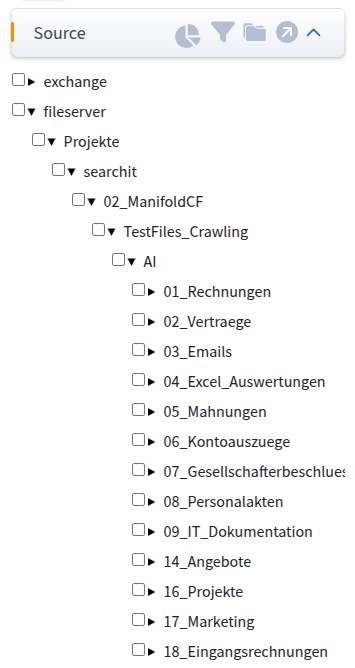
- Текстово показване на множества от резултати като разгъващо се дърво с множествен избор
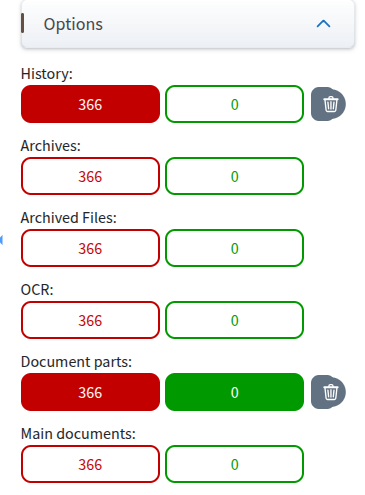
- Графично филтриране на полета с да/не:
- архиви и архивирани файлове (да/не),
- разпознаване на текст (OCR) (да/не),
- раздели (показване на дълги текстови документи, разделени на раздели от по 10 страници, вижте Опции на документа) (да/не),
- цели документи (показване на дълги файлове, които не са разделени на раздели) (да/не),
- е прикачен файл (да/не):
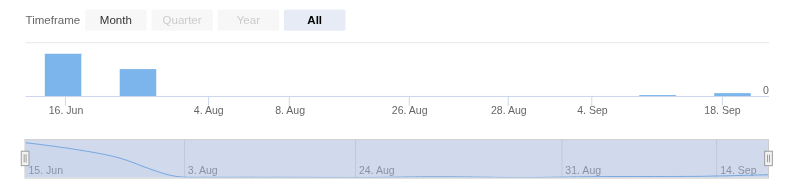
- Графичен предварителен изглед на времевото измерение за бърз преглед

- Графичен подробен изглед на времевото измерение и филтриране чрез текстови полета (въвеждане на дата) или графично филтриране.
Полетата могат да се превключват (последна промяна, създаден на, последно обхождане, „History date“ (дата в историята)), вижте Времево измерение.
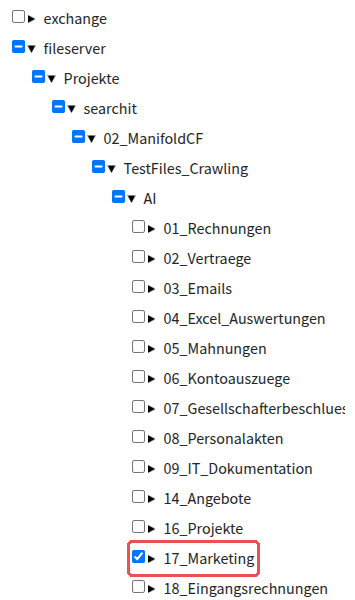
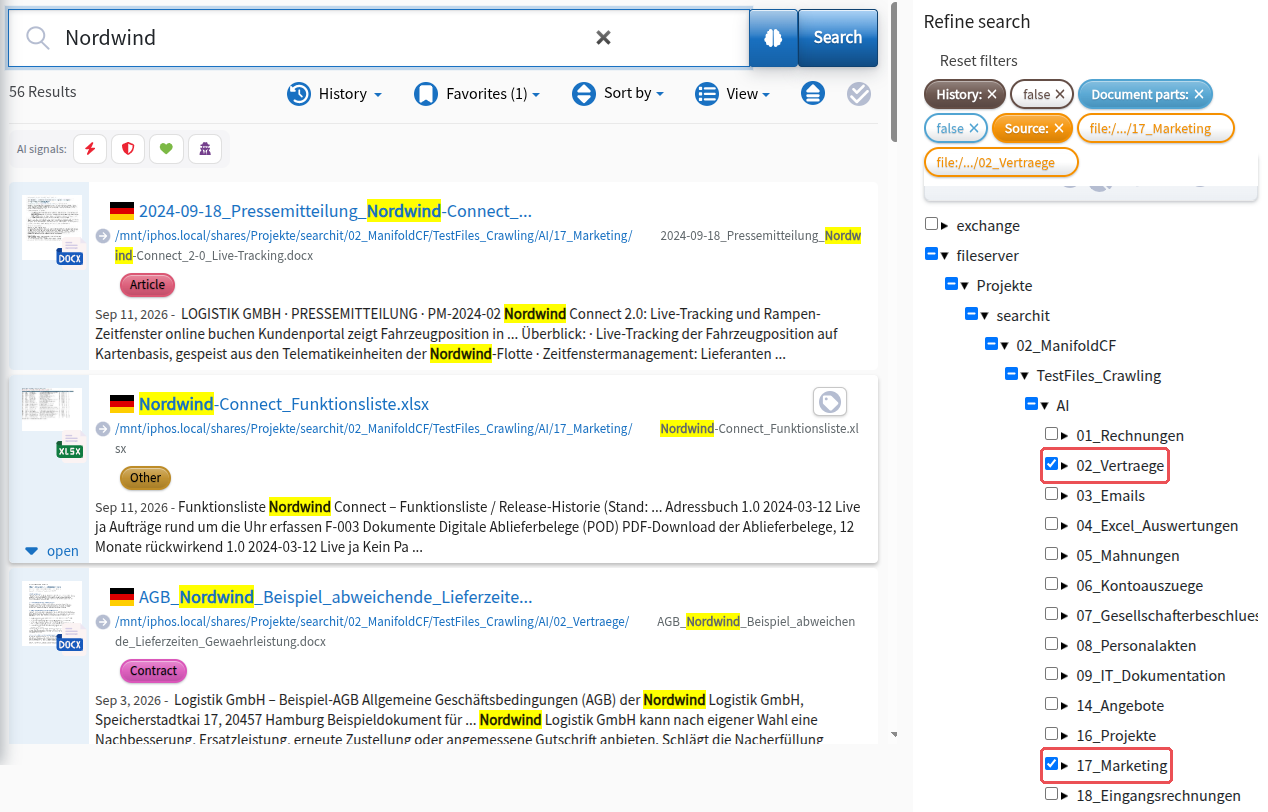
- Графично филтриране на дървовидни структури (напр. папки), с търсене по избор рекурсивно или само в определена папка
Филтрите поддържат drill-down, drill-up и множествен избор. Примерни полета са, наред с другото, пътища на източници, типове файлове...
- филтриране с множествен избор по стойности на произволни полета със стойности (напр. тип, език, автор, получател на имейл и др.)
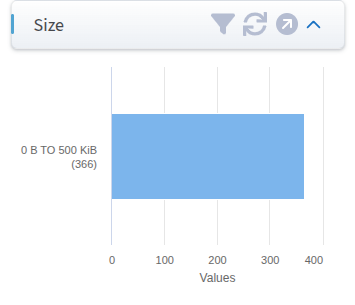
- филтриране с множествен избор по стойности на произволни полета с диапазон от стойности (напр. размер на файла)
В зависимост от източника и нови полета могат да бъдат показани графично. Това важи за полета от вида: стойност, диапазон от стойности, да/не, дървовидни структури
Сигнали от изкуствения интелект
Над списъка с резултати се намира лентата AI signals (сигнали от изкуствения интелект (ИИ)). С нея стеснявате резултатите според това, което изкуственият интелект (ИИ) е разпознал в документа при индексирането: Urgency (спешност), Risks (риск), Sentiment (настроение) и лични данни (PII) — PII означава Personally Identifiable Information. Щракване върху символ отваря степените на сигнала, при спешността например Critical (критична), High (висока) и Normal (нормална); можете да отметнете една или няколко.
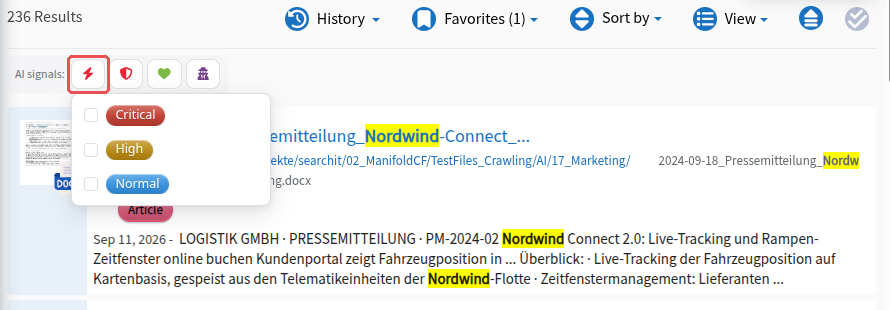
Лентата я има в основното търсене, както и в модулите за документи и изображения. Кои сигнали е разпознал ИИ за отделен документ, показва неговият преглед.