
Интерактивен ред за търсене
Преки пътища към професионалното търсене: просто търсете по-конкретно.
 Зареждане на видеото
Поле за търсене - структура
В горната част на страницата се намира полето за търсене, в което можете да търсите желания термин. Имате възможност да стесните търсенето допълнително чрез наличните филтри, да подредите резултатите, както и в полето за търсене с помощта на съответния синтаксис да търсите комбинации и да съставяте по-сложни заявки, за да прецизирате резултатите.

Конкретно интерактивният ред за търсене предлага за самото текстово търсене следните функции:
- Термини за търсене: въвеждане на свободен текст за търсене
- Използване на логически оператори: напр. връзки И, ИЛИ, НЕ, включително групиране
- Заместващи символи (Wildcards): търсене със заместващи символи, напр. „договор за поддръжк*“
- Регулярни изрази (Regular Expressions): търсене с регулярни изрази, напр. \/Suchbegr.*\/
- Фрази: търсене на словосъчетания (напр. „складова разписка searchit“)
- Търсене по сходство: Fuzzy търсене на сходни думи
- Близост на думите: търсене на словосъчетания, чиито думи стоят на определено разстояние една от друга
- Търсене в диапазон: търсене на диапазони, напр. размер от 0 до 1500
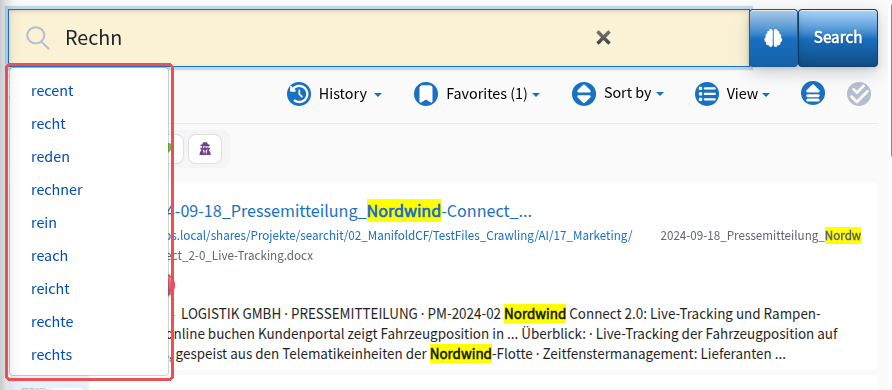
- Автоматично довършване: докато пишете, се създават допълнителни предложения за търсене
- Търсене по полета: търсене в определени полета, например E-Mail cc, bcc, с прост синтаксис:

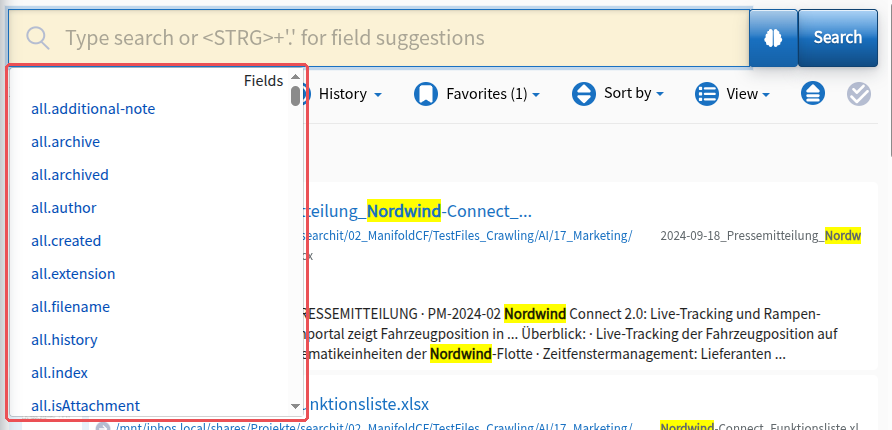
- Предложенията за полета са интерактивни предложения за полета за търсене, групирани по типове информация. Щракнете в полето за търсене и натиснете едновременно „Ctrl“ и „.“ на клавиатурата, за да получите предложения за полета. При щракване върху предложение то се пренася в полето за търсене.
- При предложенията за полета има обобщаващи полета, които се намират в пространството от имена „all.*“, като например: all.filename или all.author.
- От друга страна има полета, зависещи от типа, като например email.cc, contact.company или doc.description.
- При автоматичното довършване докато пишете в интерактивния ред за търсене, се предлагат различни предложения за термини, подредени по релевантност и сходно изписване. Особено при по-дълги термини така не само се спестява време, но се избягват и възможни правописни грешки, което в крайна сметка води до по-релевантни резултати.
Прост синтаксис за търсене
Въпреки че знаете какво текстово съдържание търсите и вече сте стеснили резултатите с наличните филтри, все още се връщат твърде много резултати.
С помощта на синтаксиса можете бързо и целенасочено да стесните допълнително резултатите от търсенето. Можете да комбинирате термини и фрази, да ги изключвате изцяло или да търсите части от думи.
Фрази
Когато изпратите търсене, което се състои от няколко думи, всяка се търси поотделно и всяка трябва да се среща в документа. Ако обаче тази комбинация трябва да се среща точно във въведения ред, термините трябва да се поставят в кавички.
"genau dieser Satz soll gefunden werden"Заместващи символи (Wildcards)
С помощта на т.нар. заместващи символи може да се търсят термини, за чието точно изписване не сте сигурни. Заместващи символи се използват и при търсене на определена част от дума.
- ? – въпросителният знак замества точно една буква
- * – звездичката замества нула до произволен брой букви
Имайте предвид, че не всички знаци могат да се използват в търсене. Някои знаци са запазени оператори за търсене, които се използват от самото приложение за търсене. За да можете все пак да използвате тези оператори в собствените си фрази за търсене, те трябва да бъдат екранирани в полето за търсене, т.е. пред тях се поставя \. Точния списък на всички оператори ще намерите в точка Запазени оператори за търсене в таблицата по-долу. Освен това можете да видите използването на всички оператори в точка Използване на операторите за търсене.
Сложен синтаксис за търсене
Оператори за търсене
Определени оператори се използват от търсенето за неговите заявки. Ако искате да търсите съдържание, което съдържа тези запазени оператори, трябва да ги обозначите по съответния начин.
Примери за това ще намерите в таблицата по-долу, в дясната колона.
| Логика | Оператори | Допълнителна информация | Пример |
|---|---|---|---|
| Знаци | + - = && || > < ! ( ) { } [ ] ^ " ~ * ? : \ | Ако трябва да се търси някой от тези знаци, функцията му трябва да се пропусне с „\“. Наклонената черта / се търси без „\“ – с „\“ пред нея тя започва регулярен израз (вижте „Регулярен израз“). | searchit\: в буфера за данни |
| Ключови думи | OR, AND, NOT | Ако трябва да се търси някоя от тези ключови думи, функцията ѝ трябва да се пропусне с „\“. Само главните букви действат като оператор; с малки букви това са обикновени думи за търсене. | searchit is \NOT in the data buffer |
Използване на операторите за търсене
| Логика | Оператори | Допълнителна информация | Пример |
|---|---|---|---|
| И | AND, && | Ако са зададени няколко термина за търсене без оператори, става дума за AND заявка. | searchit && Appliance |
| Или | OR, | | | - | searchit | | Appliance |
| Отрицание | NOT, !, − | Операторите се използват за отрицание на термин за търсене, като се поставят пред него. | !буфер searchit |
| Групиране | ( ) | Операторите OR, AND; NOT могат да се свързват чрез скоби. Могат да се създават и други подзаявки. | (searchit AND Firefox) OR Edge |
| Фрази | “ “ | За да се търси фраза в точния ѝ текст, тя се поставя в кавички. | „searchit е отлична търсачка“ |
| Заместващ символ въпросителен знак | ? | Въпросителният знак връща всички резултати, при които на мястото на въпросителния знак стои произволен знак. | ?earchit |
| Заместващ символ звездичка | * | Звездичката замества нула до произволен брой букви от заявката за търсене. | *rchit |
| Търсене в диапазон | [Стойност1 TO Стойност2] [Стойност1 TO *] | Търси от минимална до максимална стойност, включително граничните стойности, или до безкрайност (*). | [12 TO 45] |
| Тежест | ^[число] | С циркумфлекса може да се придаде по-голяма тежест на даден термин. Резултатите с по-голяма тежест се показват по-високо в списъка с резултати. | searchit^2 Appliance |
| Приближение | ~ | Така могат да се намерят и отклонения от термин за търсене: липсва буква, има излишна буква или буквата е друга – включително първата. Числото след знака определя колко букви могат да се различават (~1, ~2). Две разменени букви се броят като две отклонения. | Katerina~1 връща като резултат и Katherina |
| Булеви оператори | +, - | + означава, че терминът трябва да се среща, - означава, че терминът не бива да се среща. Термините без оператор също трябва да се срещат (вижте „И“). | Enterprise -Appliance +searchit |
| Регулярен израз (RegEx) | \/regex\/ | Изпълнява стойността между двете „\/“ като регулярен израз. „\“ е част от него: обикновена / не започва регулярен израз. Може да се прилага и към произволни текстови полета. ВНИМАНИЕ: заявките със заместващи символи могат да струват много производителност и да доведат до дълго време за търсене! | all.filename:\/Informat.*.docx\/ |