Преглед на документи
По-бързо виждате важното: прегледът на документи като пряк път към търсеното.
 Зареждане на видеото
Отваряне на прегледа на документи
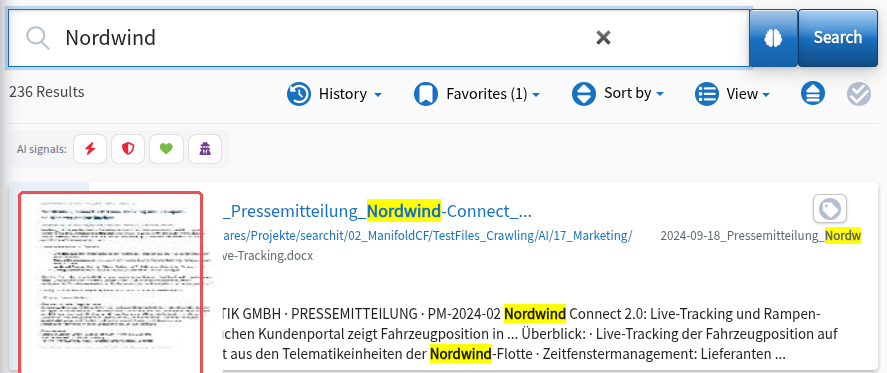
След като търсенето е изведило съответен списък с резултати, можете да щракнете върху отделни записи и така да стигнете до подробния преглед на документи. Освен обичайните текстови откъси директно в списъка с резултати, той предлага по-точен преглед и подробна информация за записа. В нашия пример щракваме върху малката миниатюра, която се увеличава при посочване с мишката, на илюстрацията по-долу, за да отворим прегледа на документа.
Работа с прегледа на документи
След това стигате до прегледа на документи (вижте изображенията по-долу). Той Ви предлага следните изгледи, които можете да избирате чрез разделите в дясната половина на екрана:
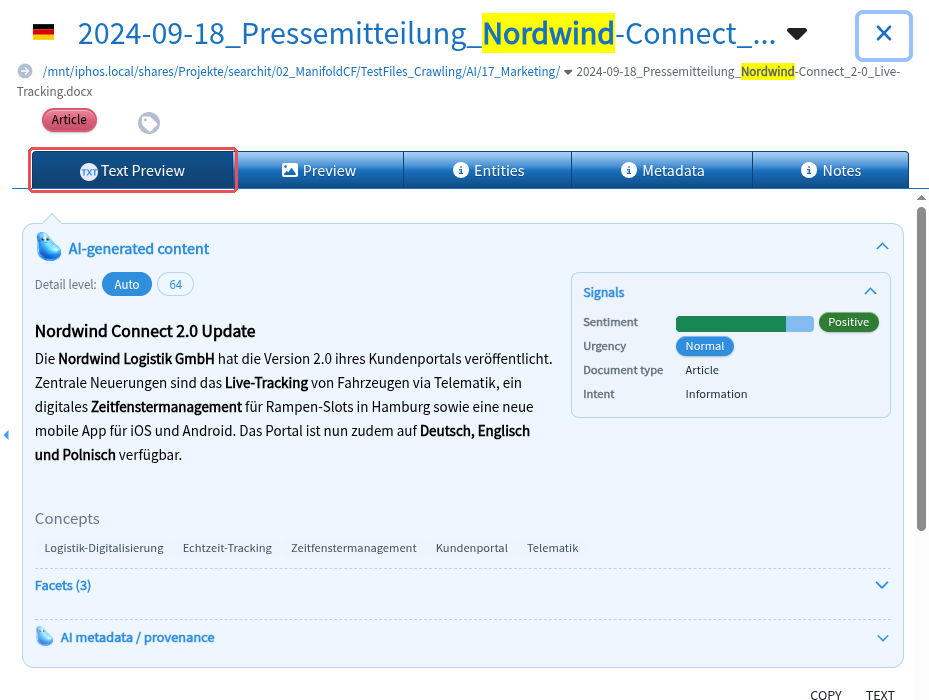
- Text Preview (текстов преглед): текстовият преглед извежда съдържанието на записа като текст, който лесно може да се маркира и копира.
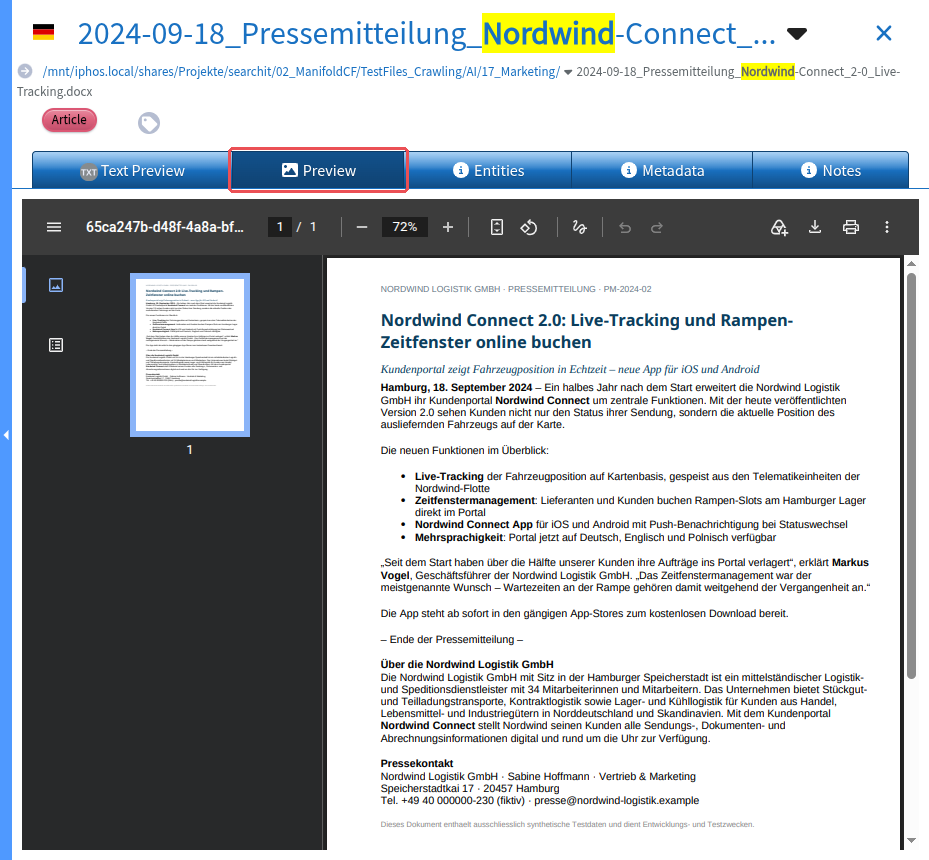
- Preview (преглед): прегледът показва документа с форматирането на оригинала (по-рано „PDF преглед“).
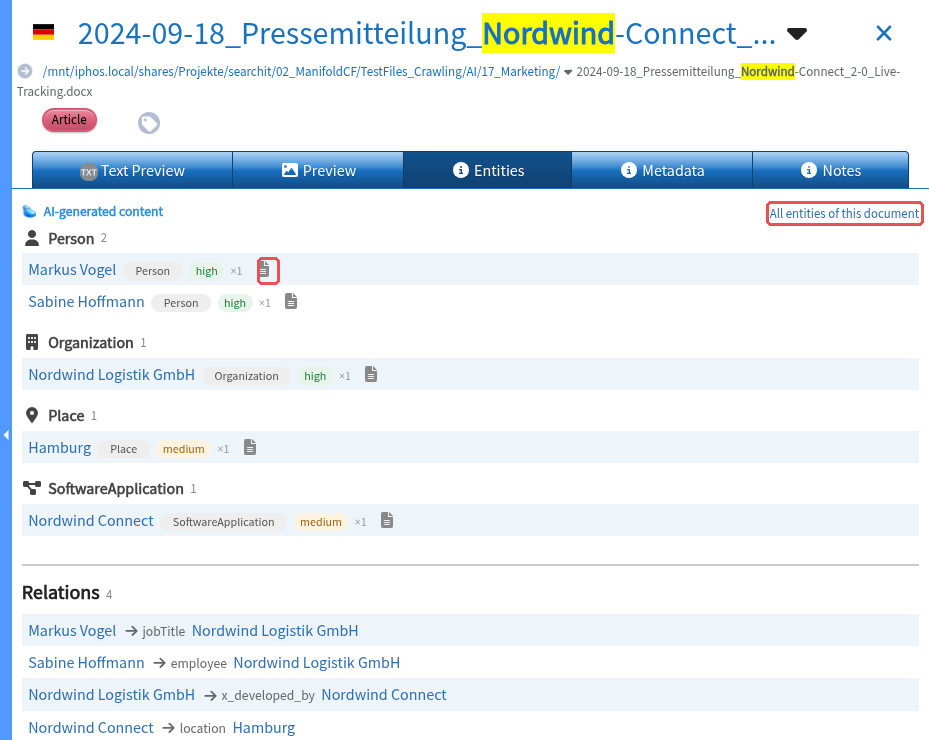
- Entities (обекти): обектите показват кои лица, организации, места и други единици са разпознати в документа и как са свързани помежду си.
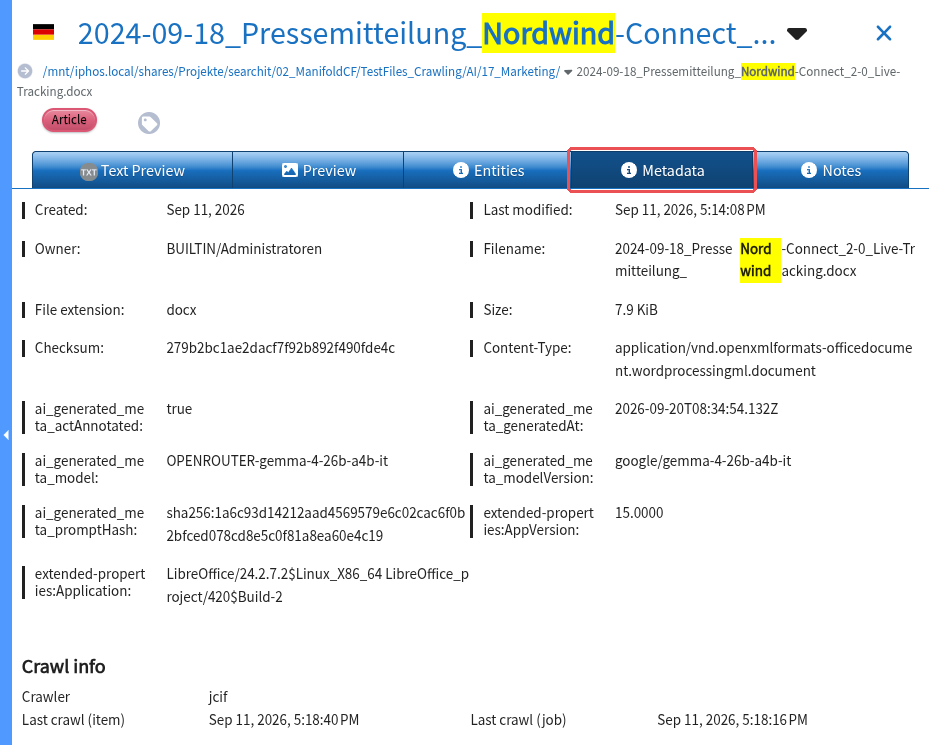
- Metadata (метаданни): в метаданните ще намерите обща информация за документа, като автор, дата на промяна, брой страници и др.
- Notes (бележки): бележки към документа, които виждат всички потребители с достъп до документа.
Ако за документа има съдържание, генерирано от изкуствен интелект (ИИ), то се намира в горната част на Text Preview като разгъващ се блок AI-generated content (съдържание, генерирано от ИИ) (вижте Резюме и сигнали от ИИ).
В зависимост от вида на записа се добавят и други раздели, например Web за уеб страници и видеоклипове или Download (изтегляне).
Резюме и сигнали от изкуствения интелект
За документи, които при индексирането са анализирани от изкуствен интелект (ИИ), в горната част на Text Preview (текстов преглед) се намира блокът AI-generated content (съдържание, генерирано от ИИ); при изображенията той е под изображението. Обозначението показва, че съдържанието е създадено автоматично от ИИ — проверявайте важните данни в самия документ.
- Резюме: чрез Detail level (степен на детайлност) избирате колко подробно да е резюмето. Предлагат се само степените, които са налични за документа; „Auto“ избира най-подробната. Изборът Ви се запазва, докато прелиствате други резултати.
- Сигнали: разгъващата се карта Signals (сигнали) показва какво е разпознал ИИ в документа, например настроение, спешност, вид на документа, намерение, рискове и лични данни.
- AI metadata / provenance (метаданни и произход на ИИ): посочва модела, версията и crawl задачата, от която произхожда анализът.
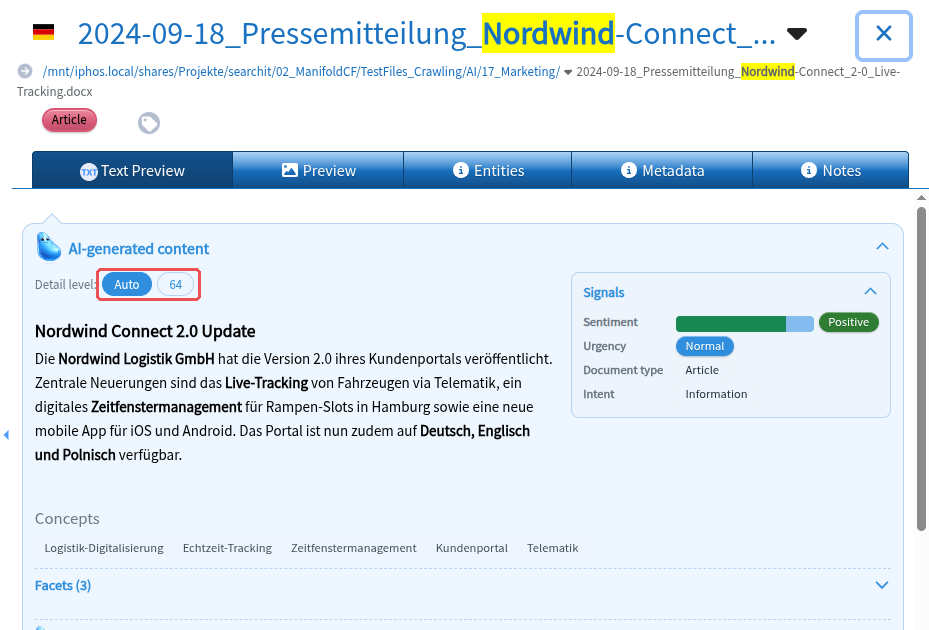
Можете да филтрирате списъка с резултати и по отделни сигнали, вижте Сигнали от ИИ.
Обекти
Разделът Entities (обекти) показва кои лица, организации, места, суми, дати и други единици е разпознал ИИ в този документ. Той се появява само при документи, за които има обекти, и подобно на резюмето е обозначен като AI-generated content.
- Обектите са групирани по вид, за всеки вид с брой. След всеки обект „ד с число показва колко пъти той се споменава в документа.
- Под тях Relations (връзки) изброява разпознатите връзки във вида обект → връзка → обект.
- Щракване върху името отваря обекта в Entity workspace (работно място за обекти); щракване върху символа на документ до него търси всички документи, в които се споменава този обект — при това виждате само документи, до които имате достъп.
- All entities of this document (всички обекти на този документ) отваря работното място за обекти, предварително филтрирано по този документ.
- За всеки документ се показват най-много 200 обекта и 200 връзки. Ако са повече, над тях стои „truncated: … of …“ (съкратено: … от …).
До Entity workspace (работно място за обекти) стигате и чрез менюто под „Additional“ (още). То съдържа всеки разпознат обект по веднъж, с търсене и филтри, и показва връзките му и документите, в които се среща — също само тези, до които имате достъп.
Показване на раздели
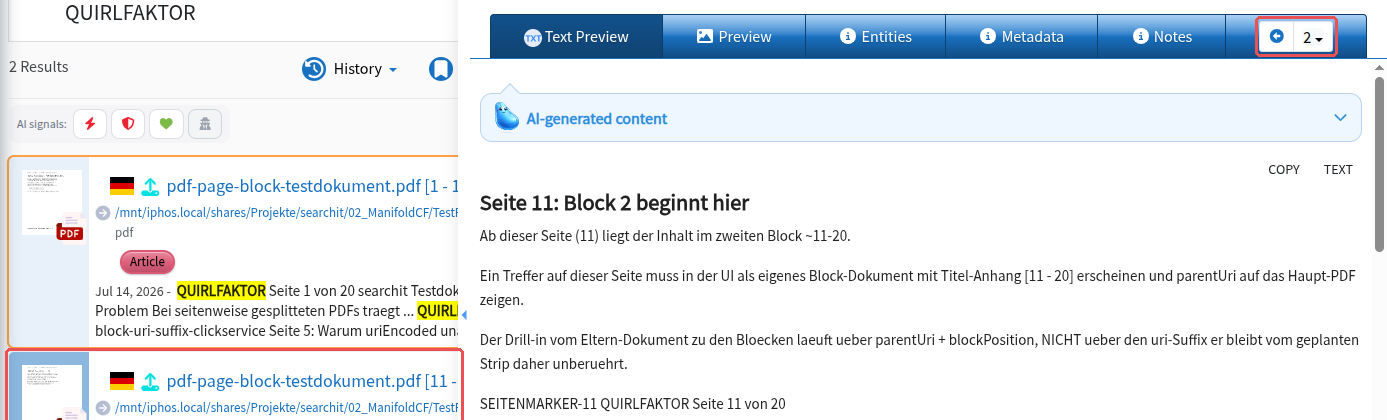
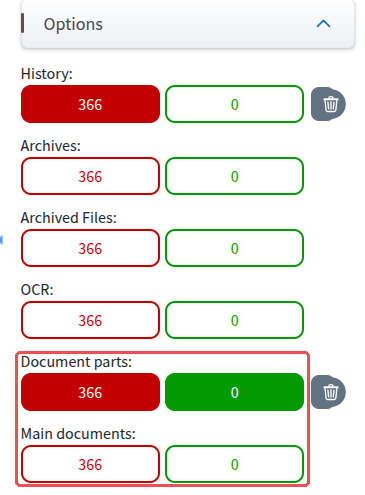
Много дългите документи searchit може автоматично да раздели на раздели, които по подразбиране обхващат по 10 страници, и да Ви покаже преглед за тях както по-горе. За целта в основното търсене щракнете вдясно в списъка с филтри върху „Options“ (опции) (вижте изображението по-долу). Под „Document parts“ (части на документа; по-рано „сегменти на документа“) виждате два бутона: червен с броя на документите, които не са разделени на раздели (той е активиран по подразбиране), и един със зелена рамка, който съдържа броя на разделите за Вашата заявка за търсене. С щракване върху бутона със зелена рамка стигате до този избор. Повече за това в Опции на документа.
С щракване върху някой от резултатите стигате до прегледа на документа, който е изграден подобно на описания по-горе. Чрез навигация с бутона със стрелка  вдясно до разделите можете освен това да се придвижвате напред и назад между разделите.