
Плъгин GDPR
С плъгини разширявате функционалността на searchit, за да изпълнява специални задачи.
Плъгин „Общ регламент относно защитата на данните“ (GDPR)
С плъгина „Общ регламент относно защитата на данните“ (GDPR) на searchit разширявате searchit с полезни допълнителни функции, разработени специално за приложения, свързани с GDPR. Към тях спадат напр. управлението на данни и изготвянето на правно съобразени справки за защита на данните.

Конкретно GDPR плъгинът съдържа следните функции:
- Искания за достъп до лични данни: създаване на искания за достъп до лични данни с данни за заявителя; целта на обработването записвате за всеки резултат
- Описания на източници: описание на източници за справки за защита на данните
- Маркиране на резултати: търсене на лични данни (резултати) във връзка с искания за достъп до лични данни
- Описание на резултати: описание на лични данни (резултати)
- Редактиране на резултати: редактиране и изтриване на резултати
- Генериране на справка за защита на данните: генериране на справка за защита на данните под формата на отчет с описания на източниците и резултатите
Намерените файлове премахвате чрез заявка за изтриване. Заявките за изтриване минават през модула Change Requests (заявки за промяна) и така са достъпни и извън GDPR плъгина:
- Подаване на заявки за изтриване: ролево базирано отразяване на заявки за изтриване
- Одобряване на заявки за изтриване: ролево базирано одобряване на заявки за изтриване; при желание по принципа на четирите очи (одобрение само от лице, различно от заявителя)
- Изпълнение на заявки за изтриване: софтуерно изтриване по одобрени заявки за изтриване във файлови системи
- Протоколиране на заявки за изтриване: протоколиране на заявките за изтриване в история
Създаване и запазване на GDPR заявка
Щракнете в лявата основна лента върху иконата на GDPR плъгина, за да отидете в GDPR модула: 
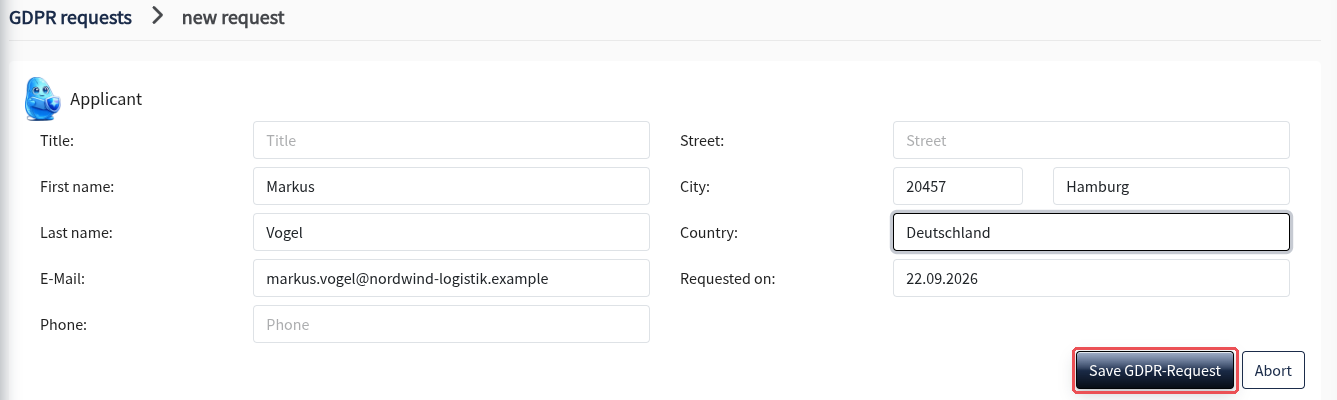
След това горе вляво можете с щракване върху „New request“ (нова заявка) да създадете нова GDPR заявка, за да намерите всички записи за определено лице, което желае справка за защита на данните. Въведете данните на заявителя и датата в „Requested on“ (заявено на) и щракнете върху „Save GDPR-Request“ (запазване на GDPR заявката), за да създадете искане. Срока searchit задава автоматично на един месец от „Requested on“; ръчно той не може да се въведе.
Документиране и редактиране на резултати
След щракване върху „Save GDPR-Request“, за да създадете заявка, и след търсене на думи в полето за търсене се търсят съответните документи и можете да добавите релевантни резултати към заявката, като щракнете върху символа с отметка  в горния десен ъгъл на резултата.
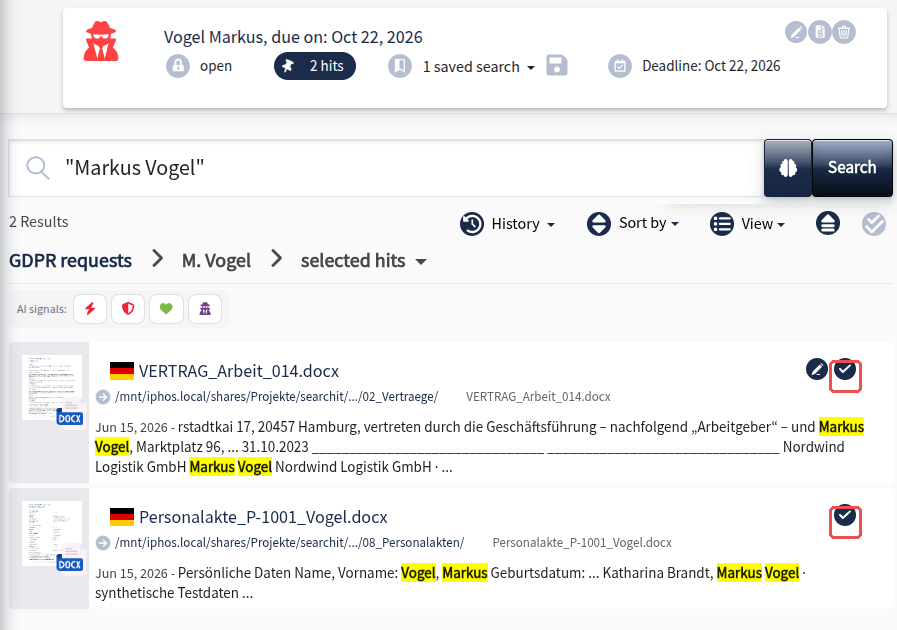
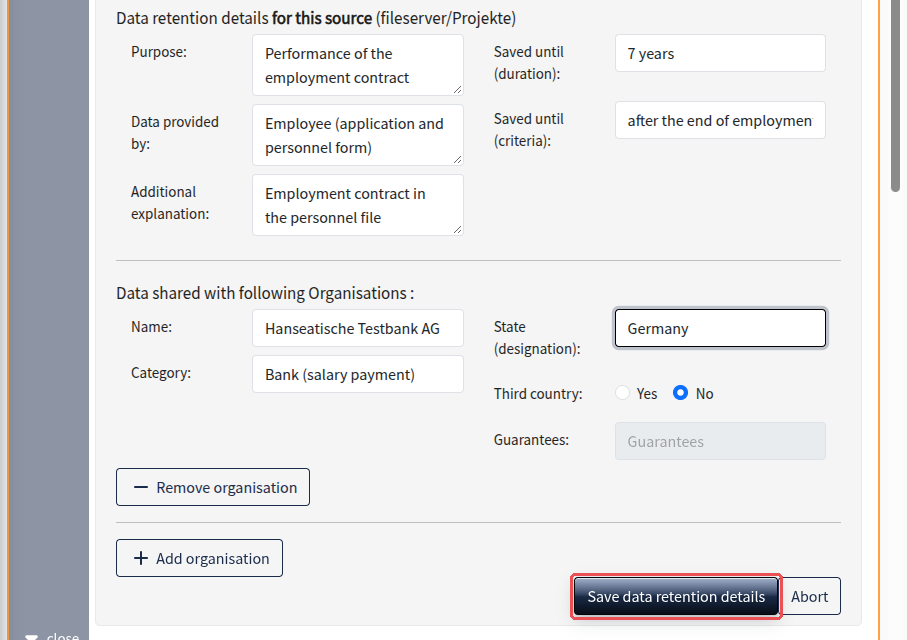
След като изберете резултат чрез символа с отметка в горния десен ъгъл на резултата, можете там да активирате символа за редактиране  . Той Ви позволява да добавите към резултата информация, релевантна за GDPR, като напр.:
- Purpose (цел на съхраняването на данните): данни за целта, за която съхранявате данните
- Data provided by (източник на данните): от кого Вашата фирма е получила данните
- Saved until (съхранение до): срок и критерии
- Additional explanation (допълнително пояснение): допълнителна информация в свободно текстово поле
- Data shared with following Organisations (предаване на данни на организации): тук можете да въведете информация за организации, на които сте предали данните
- Add organisation / Remove organisation (добавяне / премахване на организация): тук можете да добавите още организации, на които сте предали данните. След като добавите още една организация, можете да я премахнете отново с щракване на мишката.
Преглед и редактиране на GDPR заявки
В GDPR модула получавате преглед на запазените заявки. Можете по всяко време да ги отваряте, редактирате и използвате повторно (напр. за генериране на справки за защита на данните). Прегледът Ви предоставя за всяка заявка следната информация:
- Статус на заявката: напр. „open“ (в процес на обработка) (с щракване върху този статус заявката може да бъде затворена)
- Брой резултати: показва Ви колко записа са намерени за заявката
- Запазени търсения: показва Ви броя на запазените търсения за заявката
- Deadline (срок): показва Ви крайния срок за изпълнение (един месец от „Requested on“, при удължаване три месеца)
Посочете с мишката запис в списъка със заявки. Тогава горе вдясно в заявката се появяват символи за действията редактиране на заявката  , „Create Report“ (създаване на отчет)
  и изтриване на заявката
  . За редактиране щракнете върху първия символ:

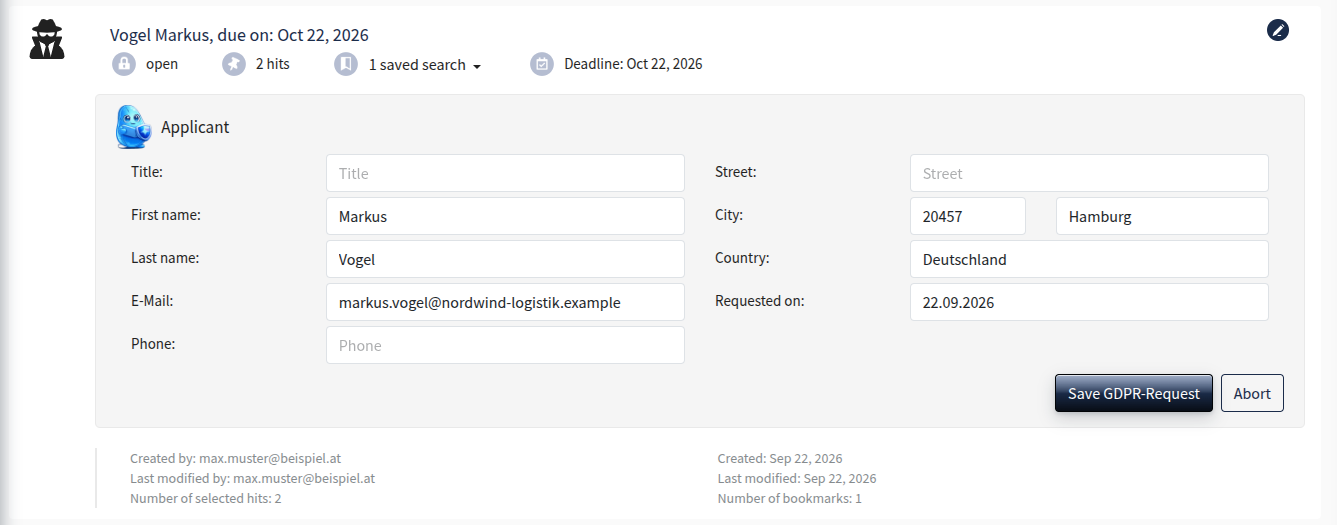
След щракване върху символа за редактиране полето с данни на заявката се разгъва и Ви показва:
- Информация за създаването: напр. „Created by“ (създадено от), „Last modified by“ (последно редактирано от) и др.
Освен това можете да редактирате в заявката данните за заявителя, като напр.: Title (титла), First name (собствено име), Last name (фамилно име) и др.
Удължаване на срока
Ако справката не може да бъде предоставена в рамките на един месец, можете еднократно да удължите срока до три месеца от „Requested on“. За целта щракнете в списъка със заявки върху срока („Extend Deadline“, удължаване на срока) и въведете:
- Information about the extension sent out on (уведомление за удължаването изпратено на): датата, на която сте информирали заявителя за удължаването – най-късно един месец след първоначалния срок
- Reason (обосновка): защо срокът се превишава
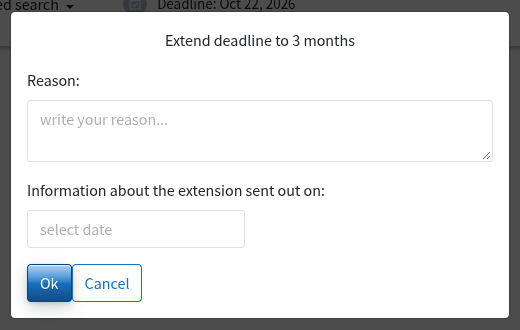
Въведено удължаване след това не може да се променя, както и датата „Requested on“ на тази заявка.
Генериране на справка за защита на данните
Посочете с мишката запис в списъка със заявки. Тогава горе вдясно в заявката се появяват символи за действията:
- редактиране на заявката ,
- „Create Report“ (създаване на отчет) и
- изтриване на заявката .
За генериране на справка за защита на данните щракнете върху средния символ: 
