
Показване на резултатите
Някои изображения все още показват немския интерфейс.
Запознайте се с различните начини за показване на резултатите от търсенето, които searchit извежда.
 Зареждане на видеото
Резултати
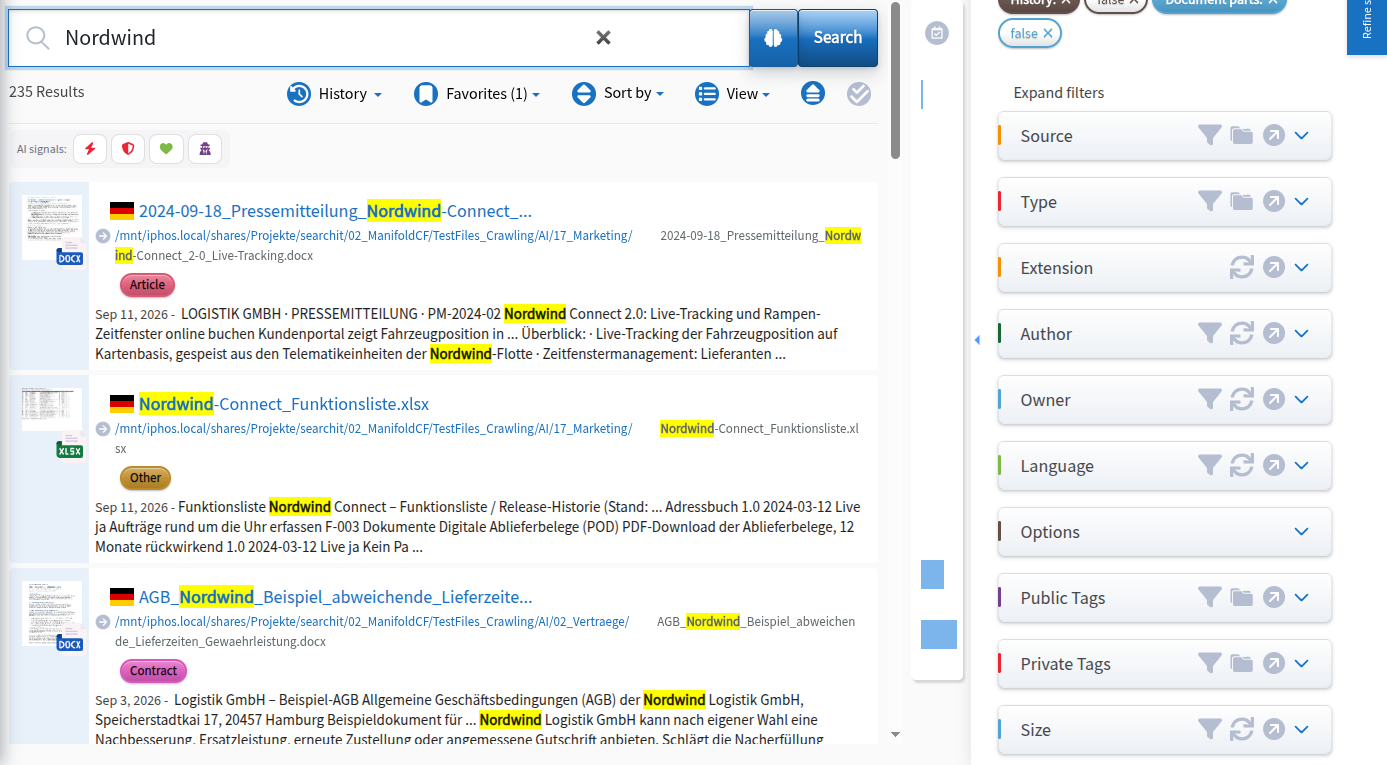
Резултатите се показват под лентата за търсене. За какъв тип файл става дума, показва иконата вляво. Заглавният ред съдържа името на файла, под него са показани пътят и датата на последната промяна, следвани от броя страници и началото на съдържанието на документа. В зависимост от типа на файла информацията, показана в този минимален изглед, може да се различава.
Did you mean
Ако за зададената заявка не бъдат намерени документи – например поради правописни грешки –, searchit предлага подобни термини, които обещават повече успех и водят до по-релевантни резултати.

С щракване върху предложения от searchit термин той се пренася в интерактивния ред за търсене.
Изгледи
searchit може да показва резултатите от търсенето в различни изгледи. Изгледа избирате от менюто „View“ („Изглед“) над списъка с резултати:
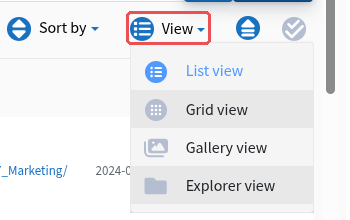
- List view (списъчен изглед) предлага много място за бърз преглед на резултатите
- Grid view (изглед с плочки) показва по-голям брой резултати под формата на плочки
- Gallery view показва резултатите като галерия
- Explorer view показва резултатите като дървовидна структура (вижте Explorer view)
Кои изгледи се предлагат, зависи от модула. Експортът като CSV или ZIP файл вече не се намира тук, а в менюто Bulk.
Списъчна форма и Grid Layout
Резултатите се показват под лентата за търсене. За какъв тип файл става дума, показва иконата вляво.


Знамето пред заглавието обозначава езика на файла, който е разпознат автоматично при индексирането. По него може да се филтрира целенасочено чрез филтъра за език.
Показване според типа
В зависимост от типа на файла показването може да се различава. Така при документи на файлов сървър (като PDF, Word или Excel файлове и др.) се показва пътят до файла, а при имейли могат да се видят подателят и получателите.
Действия при щракване върху резултати
С щракване върху заглавието на файл той се отваря, ако е инсталиран Click-Service (вижте Click-Service).
С щракване върху пътя се отваря папката, в която се намира файлът.
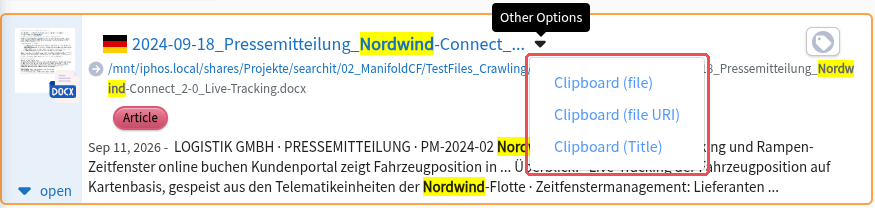
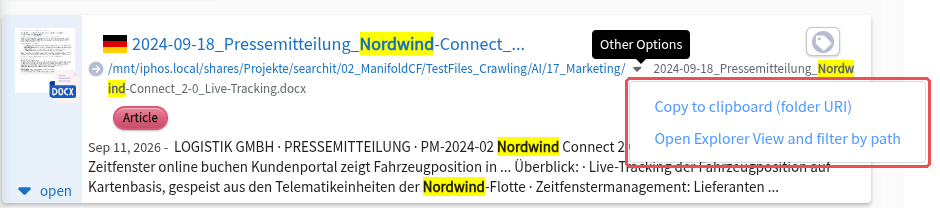
Когато преминете с мишката над резултат, до заглавието и пътя се появява малка стрелка („Other Options“ – още опции). Стрелката при заглавието отваря меню, чрез което копирате в клипборда пътя до файла, адреса на файла като връзка (URI на файла) или заглавието:
Стрелката при пътя копира адреса на папката като връзка (URI на папката) в клипборда или филтрира Explorer view по този път:
Подробно показване на резултат
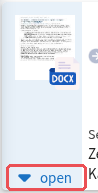
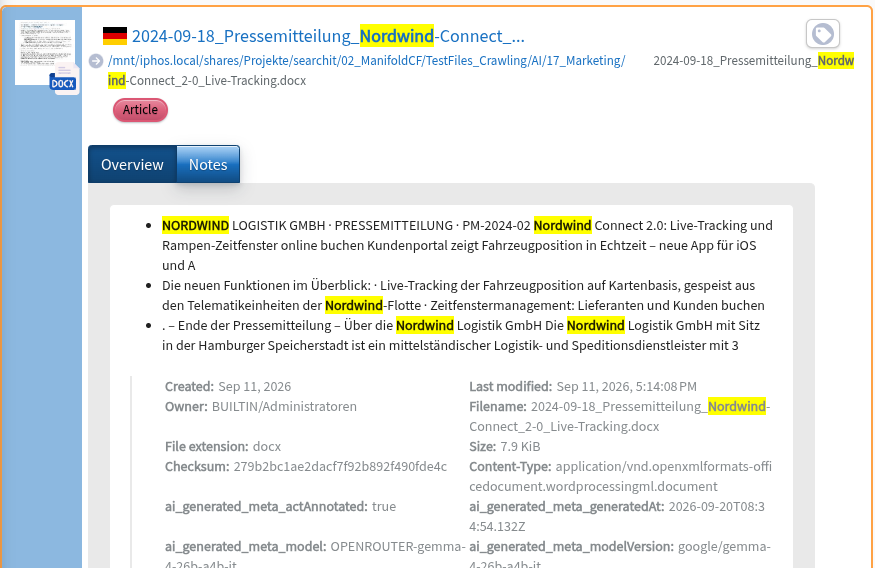
При щракване върху „öffnen“ (отваряне) вляво под миниатюрата се разгръща допълнителна информация за текущия резултат, като списък на най-важните съвпадения с околния текст (Highlights), както и различни метаданни. Щракване върху раздела „Notes“ (бележки) превключва към редактор, в който могат да се добавят бележки към документа или записа. Бележката се запазва към документа и е видима за всички потребители, които имат право да виждат документа.
Филтриране
Филтрите се намират в колоната вдясно. Горе се показват активните филтри и възможните действия, а под тях – отделните възможности за филтриране, които могат да се задават и отново да се премахват.
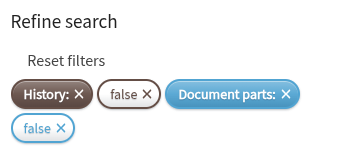
За да премахнете филтър, просто щракнете върху x до етикета на филтъра в горната част на колоната.
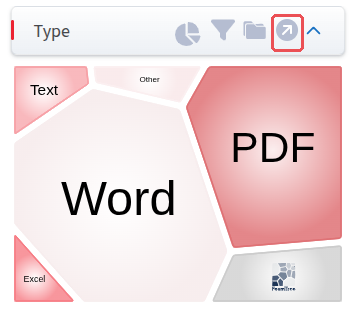
За филтрите има няколко вида показване, които потребителят може да избира. Щракване върху стрелката, сочеща нагоре вдясно („Maximize“ – разгъване), разширява колоната с филтри на цялата страница, а щракване върху „Minimize“ (смаляване) ви връща към общия преглед.
Повече информация за филтрите ще намерите в Графични филтри
Сортиране на резултатите
Резултатите от търсенето могат да се сортират по няколко критерия. По подразбиране сортирането е по релевантност на резултатите. В зависимост от полето за сортиране може да се промени и редът (A-Z, Z-A, първо най-старите, първо най-новите).
На разположение са, наред с други, следните възможности за сортиране:
- Relevance (релевантност)
- Filename (име на файла)
- Title (заглавие)
- Modification date (дата на промяна)
- Creation date (дата на създаване)
- и различни контекстнозависими филтри, според модула
Релевантност
При сортиране на резултатите по релевантност става дума за тежестта на съвпаденията.
Когато резултатите се сортират по релевантност, редът винаги е низходящ, тъй като сортиране по най-ниска релевантност не е целесъобразно. Поради тази причина бутонът за промяна на реда е скрит при сортиране по релевантност.
Име на файла
При сортиране по име на файла може да се сортира както възходящо, така и низходящо. По подразбиране резултатите тук се сортират по азбучен ред във възходящ ред.
Заглавие
При сортиране по заглавие може да се сортира както възходящо, така и низходящо. По подразбиране резултатите тук се сортират по азбучен ред във възходящ ред.
Explorer view
Explorer view е дървовидно показване на резултатите, подобно на Windows Explorer. Резултатите са подредени в своите папки и могат да се разглеждат ниво по ниво, както във файловата система.
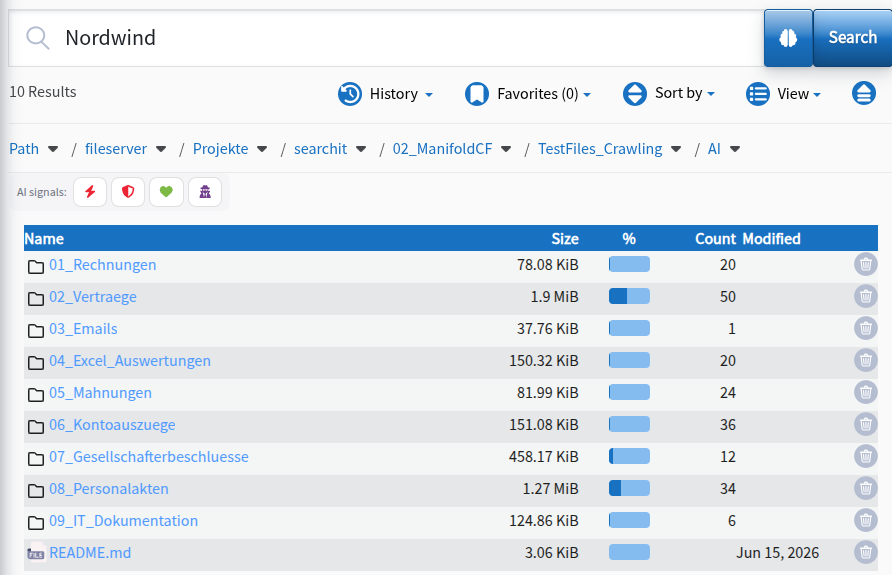
Филтриране на дървовидната структура
С въвеждане на термини за търсене или със задаване на графични филтри цялата дървовидна структура се свежда до онези папки, в които има резултати. Имайте предвид, че в дървовидна структура могат да се показват не само резултатите от класически мрежови устройства, но и резултатите от всички други източници, като например пощенски кутии.
Празни папки
Имайте предвид, че празни папки, в които търсачката не е намерила файлове за индексиране, не могат да се показват в дървовидната структура, дори ако тези папки съществуват в оригиналната файлова система.
Навигация по пътя
Навигацията по пътя се намира над дървовидната структура. Чрез нея можете с едно щракване да преминете директно към по-горни нива на дървовидната структура:

Действия при щракване върху папки
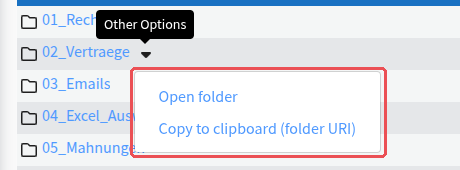
С щракване върху папка можете да преминете към нивото под нея. С щракване върху символа за падащо меню се отваря контекстно меню, с което можете или да отворите избраната папка директно във вашия файлов мениджър, или да копирате пътя в клипборда:
Действия при щракване върху файлове
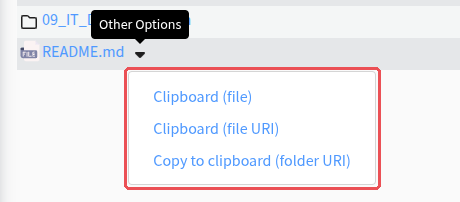
При щракване върху файл той се отваря с програмата ви за преглед по подразбиране, ако сте инсталирали Click-Service (вижте Click-Service). С щракване върху символа за падащо меню се отваря контекстно меню, с което можете да копирате в клипборда пътя до файла или пътя до папката над него.
Превключване към списъчен изглед
От Explorer view можете чрез менюто „View“ да се върнете към списъчния, плочковия или галерийния изглед.
При това текущият път се запазва и автоматично се пренася в графичния филтър по път. Т.е. резултатите в списъчния изглед продължават да са филтрирани по път:
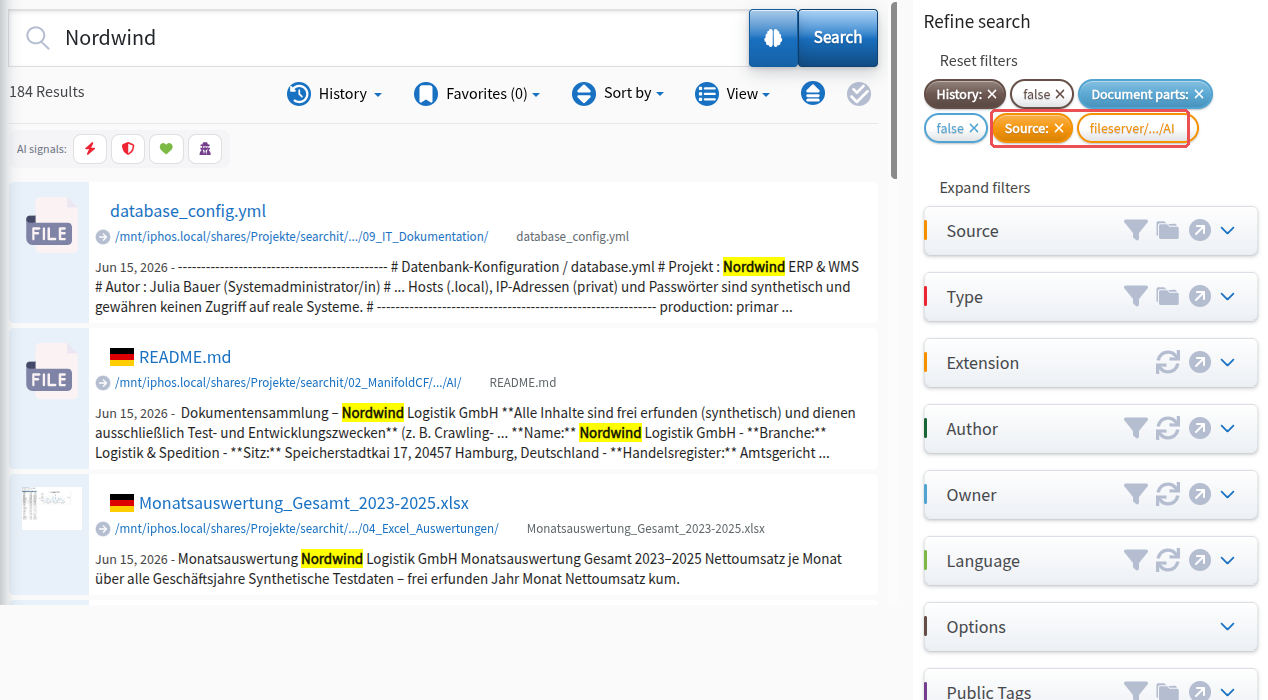
Така е възможно да превключвате напред-назад между различните изгледи, без да губите текущия път.
Ако обратно, при активиран филтър по път, превключите от списъчния, плочковия или галерийния изглед към Explorer view, филтрираният път се пренася в Explorer view и вие се намирате директно в тази папка.
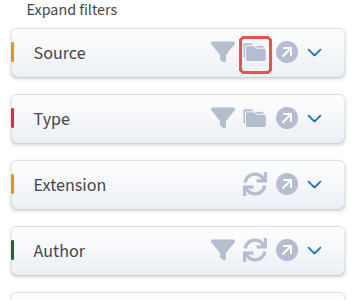
Ако при превключване от Explorer view към списъчния, плочковия или галерийния изглед не виждате резултати, въпреки че преди това такива са се виждали в подпапките в Explorer view, проверете дали в графичния филтър по път сте активирали опцията „Search recursively in subfolders“ (търсене рекурсивно във всички нива) (обратната опция: „Search only in current folder“ – „Nur in der aktuellen Ebene suchen“):
Експорт на резултати
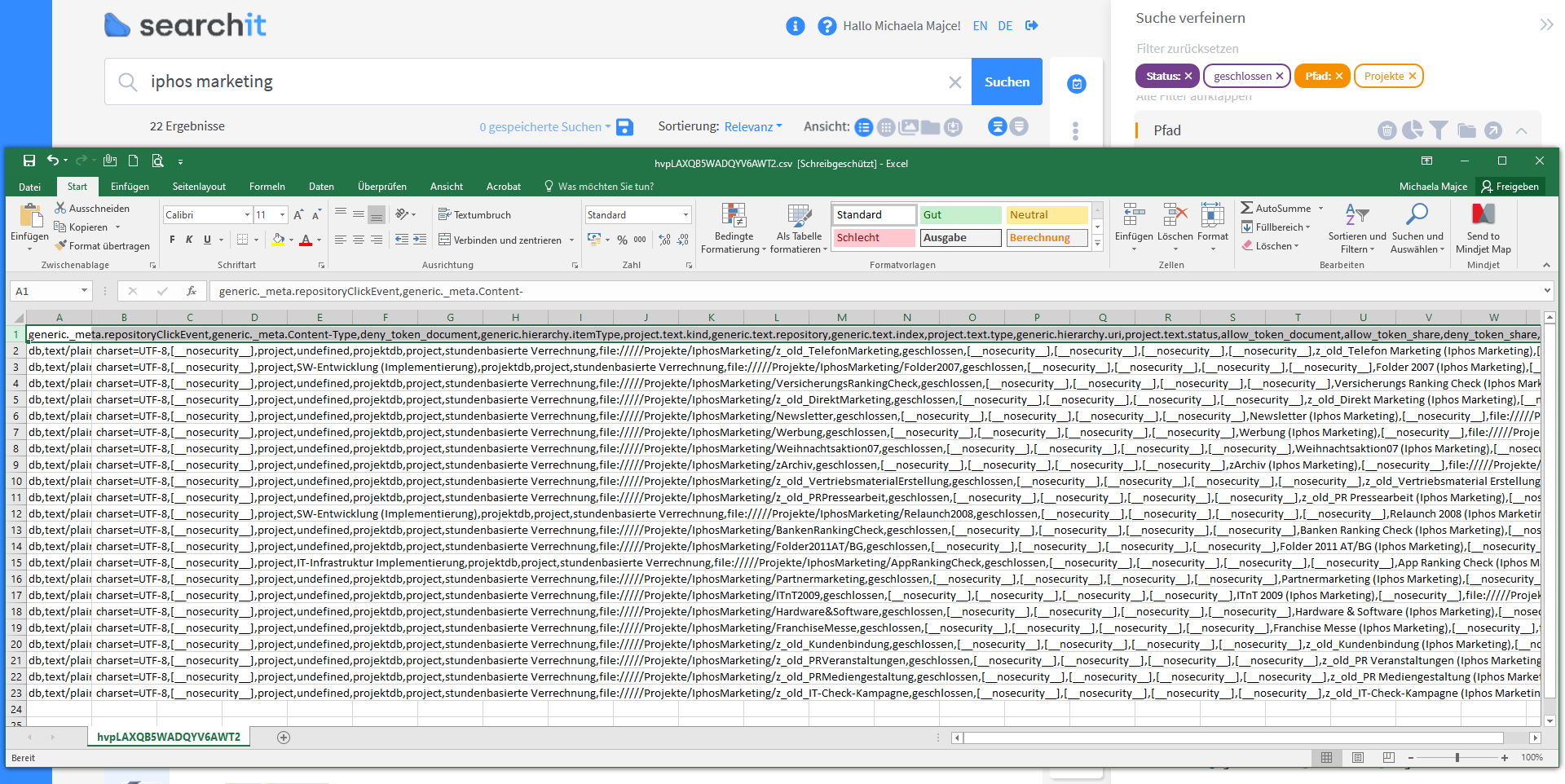
Намерените данни могат да се експортират като CSV файл. Тази функция е особено подходяща за експорт на данни от бази данни. За целта маркирайте желаните резултати или всички резултати от текущото търсене и изберете в менюто Bulk елемента „Export as CSV“ (експорт като CSV) – описано стъпка по стъпка в Bulk – Export as CSV. Експортират се само маркираните резултати.
CSV експортът може лесно да се отвори в Excel или да се импортира в база данни.
Lookup търсения
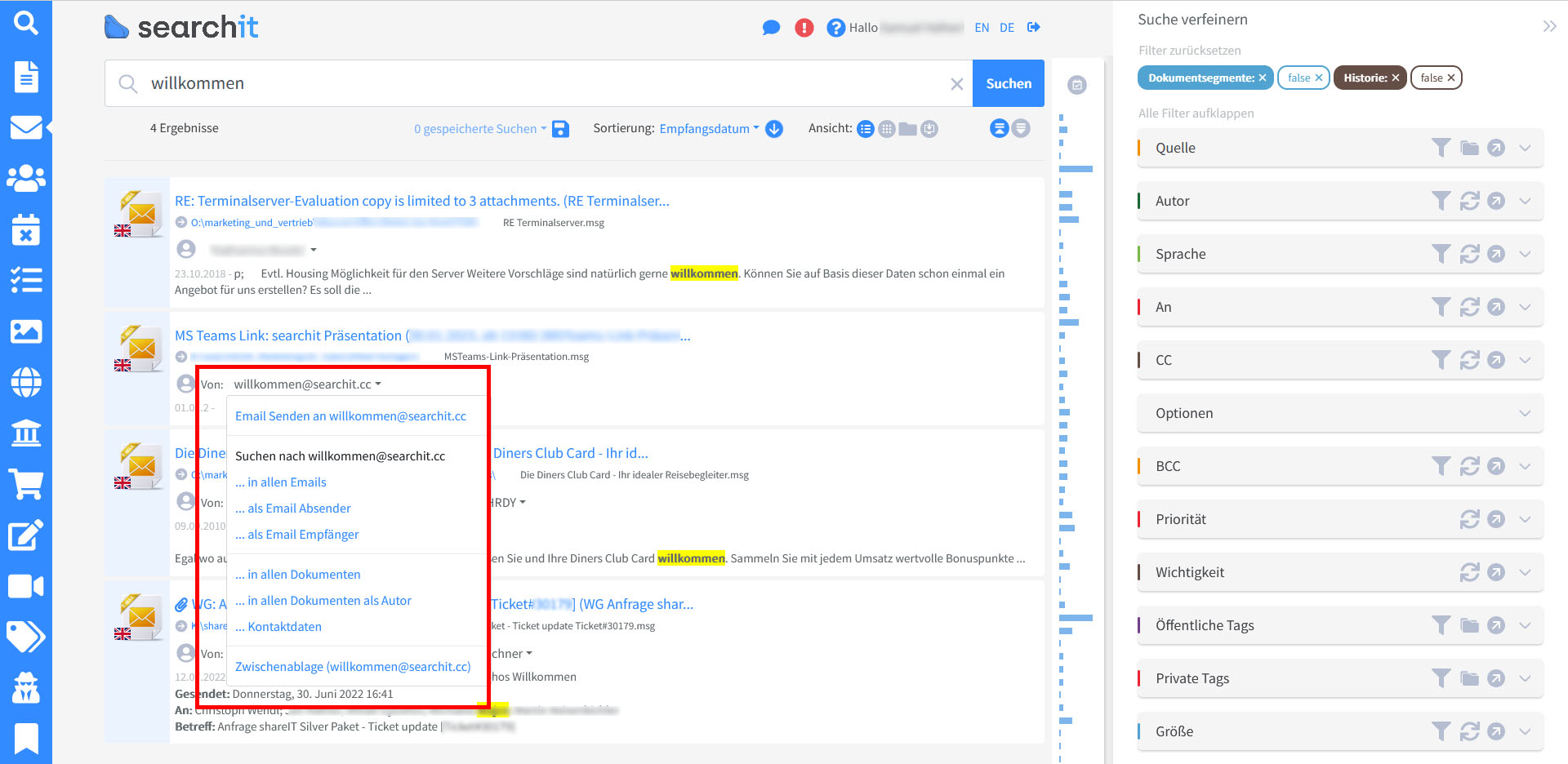
При имейли филтрите на резултатите могат лесно да се използват повторно за нови търсения. Така чрез Lookup търсенето (щракване върху падащото меню до Receiver (получател) или подател) можете да търсите например всички имейли до или от тези лица, но също и документи, в които те са участвали като автори или в които просто са споменати.
Последна актуализация: 21.09.2026