
Групови операции
Някои изображения все още показват немския интерфейс.
С Bulk операциите на searchit спестявате време, особено когато работите с големи обеми данни.
Bulk операции при работа с тагове
Bulk операциите ви позволяват да обработвате в searchit няколко документа едновременно. Вместо да отваряте или маркирате отделни файлове ръчно, с тази функция можете да приложите действие – например задаване или премахване на тагове – само с няколко щраквания към голям брой резултати. Масовото задаване на тагове може да се комбинира и с описаното тук групиране на тагове, за да структурирате бързо големи обеми данни и да изградите работни процеси.
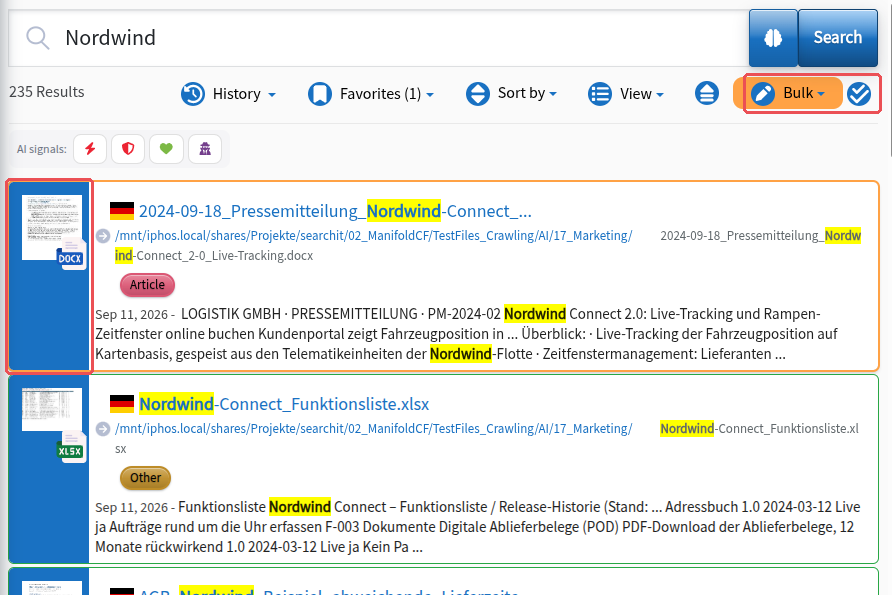
За целта първо изберете поне един резултат от търсенето, за да активирате менюто „Bulk“, и изберете една от наличните опции. По-долу отделните стъпки са описани подробно.
Масово задаване на тагове
Подготовка на масовото задаване
- Търсене на съответните документи
Започнете търсенето както обикновено и при нужда стеснете резултатите с филтрите в дясната странична лента (напр. тип на файла, език или източник). Изберете поне един резултат, за да активирате менюто за Bulk действията. - Стартиране на Bulk действието
Щракнете върху менюто Bulk (символ: молив в кръг, надпис „Bulk“) и изберете елемента „Tags Assign“ (задаване на тагове).
Избор на резултати за масовото задаване
- За целта имате няколко възможности:
– Щракнете горе вдясно върху отметката „Select all results“ (избор на всички резултати), за да маркирате всички резултати.
– Изберете отделни документи целенасочено с щракване на мишката. С натиснат клавиш Ctrl можете, както в Explorer, да маркирате или отмаркирате няколко резултата. С клавиша Shift плюс щракване на мишката можете да изберете последователна поредица от резултати.
– Можете да избирате резултати и чрез клавишни комбинации: използвайте клавишите със стрелка нагоре и надолу за навигация в резултатите. С Ctrl + интервал избирате резултат. - Избраните резултати се разпознават по синята маркировка вляво.

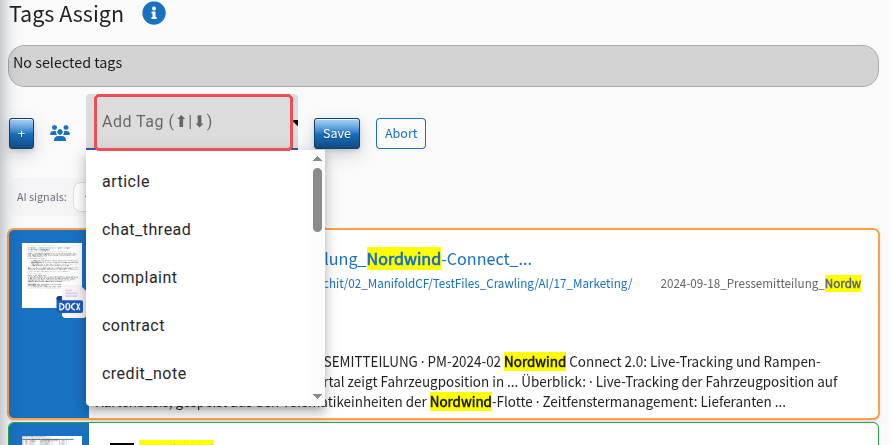
Избор или създаване на таг
В падащото меню виждате списък на всички налични тагове.
- Изберете съществуващ таг или
- създайте нов таг, ако все още няма подходящ.
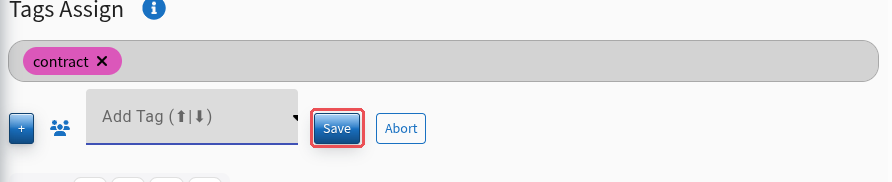
Запазване на задаването
Щракнете върху „Save“ (запазване), за да завършите задаването.
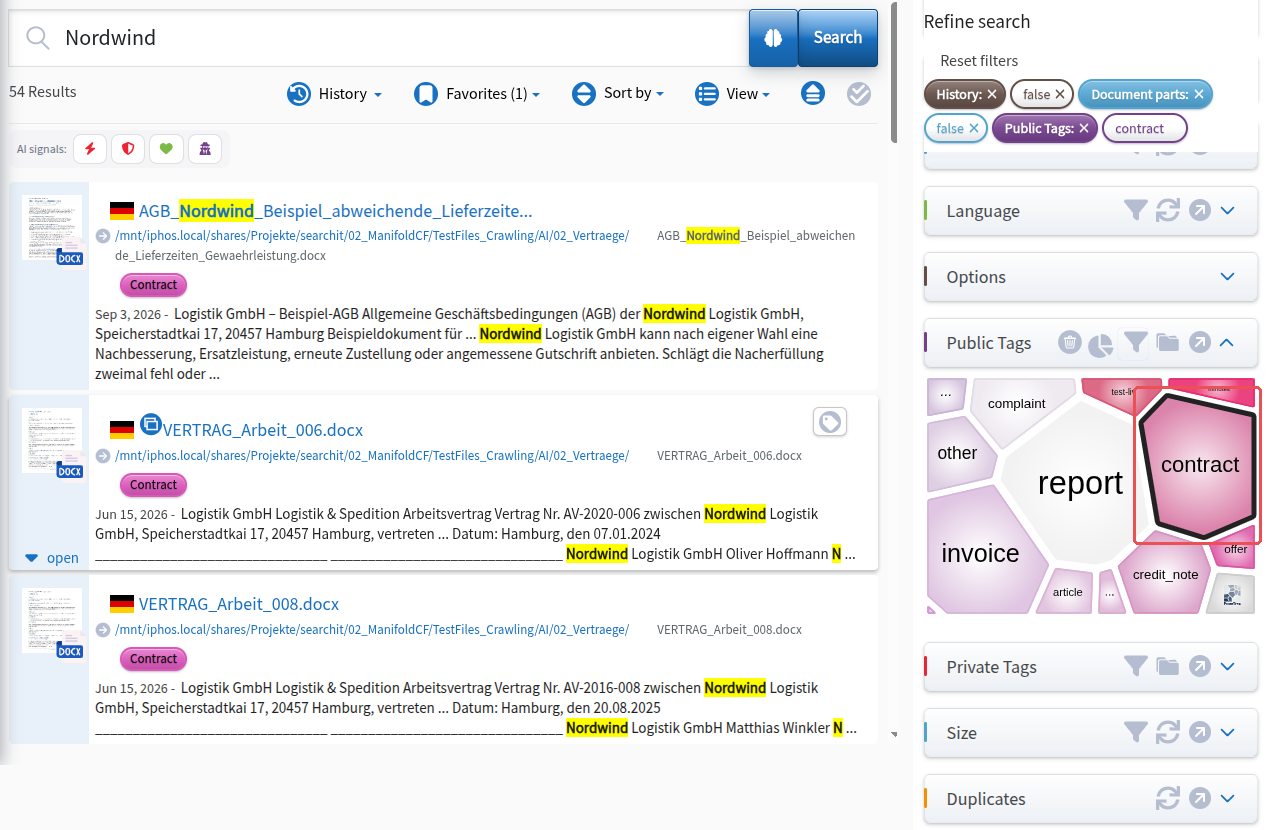
Изберете зададения таг във филтрите, за да опресните страницата и да се покажат новоприсвоените резултати.
Масово премахване на тагове
С Bulk функцията „Tags Unassign“ (премахване на тагове) можете да премахнете един или няколко тага едновременно от избрани документи. Тази функция ви позволява бързо да коригирате погрешно зададени ключови думи или да изчистите вече неактуални тагове.
- За целта отново щракнете в горното меню върху „Bulk“ (молив в кръг) и този път изберете елемента „Tags Unassign“.
- Маркирайте резултатите, от които трябва да се премахнат един или няколко тага.
- Горе в областта „Tags Unassign“ виждате всички тагове, които в момента са зададени на избраните документи. Щракнете върху таг, за да го преместите в реда за премахване. Ако сте избрали грешния, с едно щракване можете да го върнете в реда със зададените тагове за вашия избор.
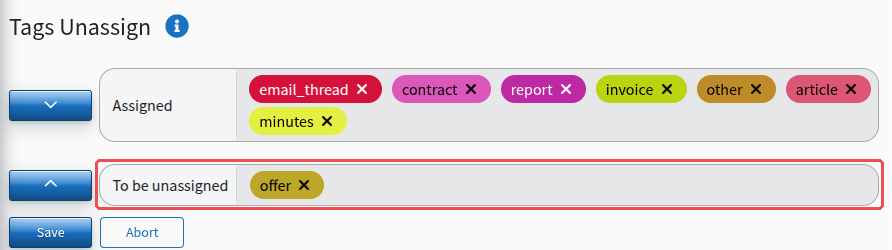
Със стрелките вляво от двата реда можете наведнъж да изберете за премахване или отново да отмените избора на всички тагове, показани за резултатите.
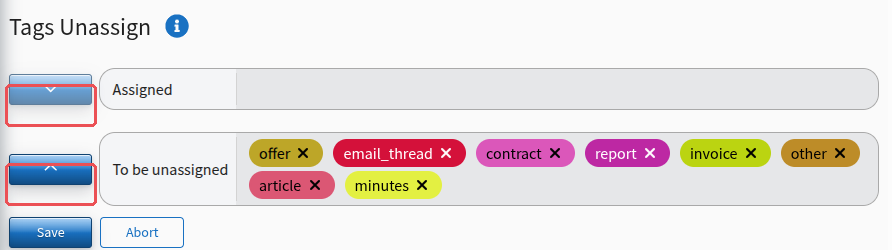
Проверете всичко и щракнете върху „Save“, за да премахнете избраните тагове от всички маркирани документи.
С повторно щракване върху съответния филтър за тагове се зарежда новото състояние на таговете.
Масово редактиране на зададени тагове
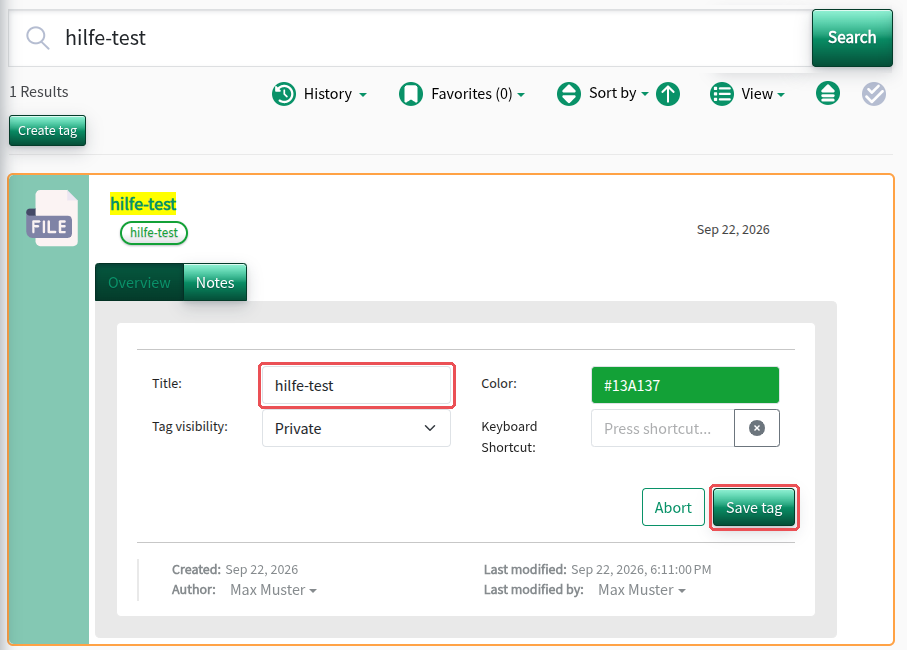
Вече промените по таг, който се редактира директно в прегледа на таговете, се прилагат автоматично към всички документи, на които е зададен: новият таг се добавя, а редактираният таг се премахва – без никаква ръчна допълнителна обработка.
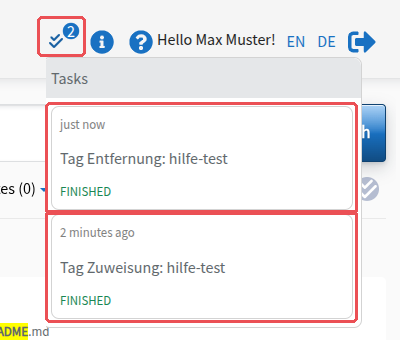
Освен това в прегледа на задачите получавате подробна информация за всички извършени Bulk операции. С един поглед виждате кои задачи са завършени, какво точно е променено и кои действия все още се изпълняват.
Bulk - Export as CSV
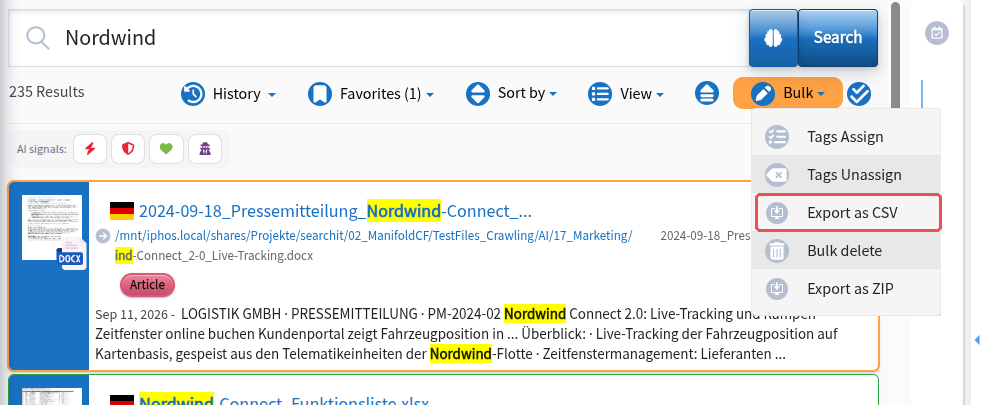
С Bulk операцията „Export as CSV“ (експорт като CSV) можете да експортирате няколко резултата от търсенето едновременно като CSV файл. Функцията е достъпна чрез менюто Bulk в списъка с резултати.
Първо изберете желаните резултати от списъка или използвайте настройката с едно щракване за маркиране на всички резултати от текущото търсене. След това отворете менюто Bulk и изберете елемента „Export as CSV“.
CSV експортът е подходящ преди всичко за по-нататъшна обработка на списъци с резултати извън searchit – например за анализи или за целите на документирането. Експортираният файл съдържа съответната информация за избраните резултати в табличен вид.
Bulk - Export as ZIP
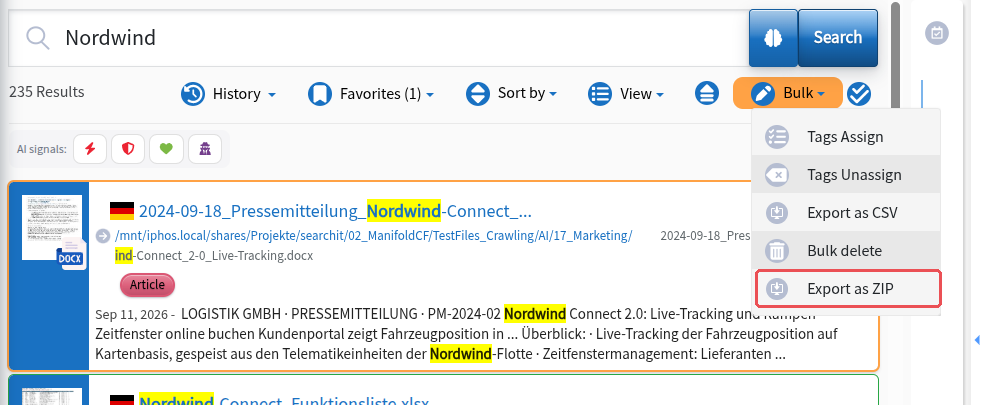
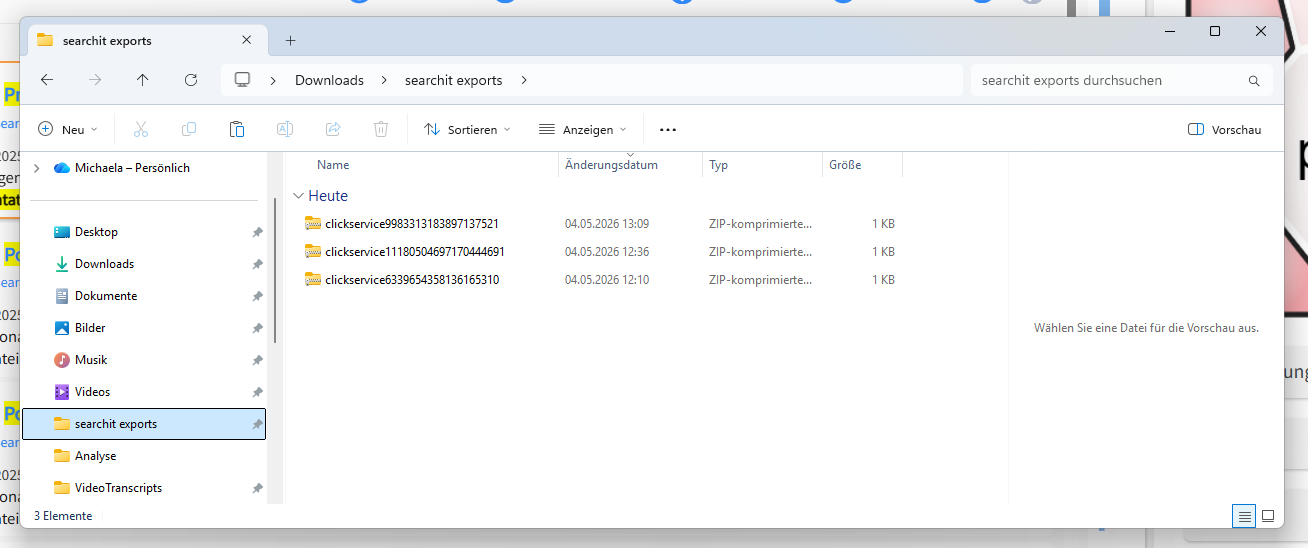
С Bulk операцията „Export as ZIP“ (експорт като ZIP) можете да експортирате няколко избрани резултата едновременно като ZIP файл. Функцията е достъпна чрез менюто Bulk в списъка с резултати и изисква инсталиран Click-Service.
Първо изберете желаните резултати от списъка или използвайте функцията за всички резултати от текущото търсене. След това отворете менюто Bulk и изберете елемента „Export as ZIP“.
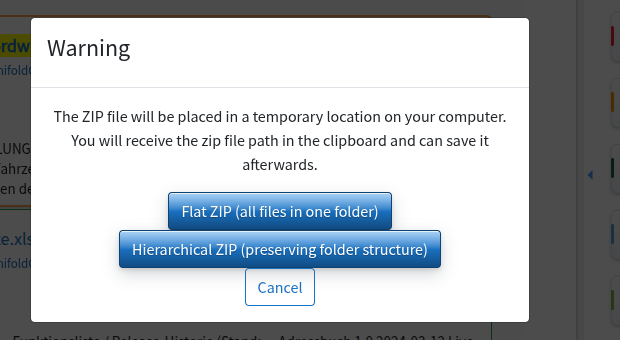
След това се появява прозорец с указание. В него можете да изберете как да бъде създаден ZIP файлът:
- Flat ZIP (плосък ZIP): всички файлове се запазват заедно в една папка.
- Hierarchical ZIP (йерархичен ZIP): първоначалната структура на папките на файловете се запазва. Удобно, ако при по-обемни експорти искате да запазите структурата на папките и на мястото, където ще бъдат копирани.
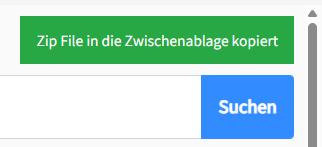
След избора ZIP файлът се записва на временно място на вашия компютър и се копира в клипборда. Когато ZIP файлът е готов за поставяне, виждате съобщение за успех на зелен фон.
След това можете да поставите ZIP файла на желаното място или с десен бутон на мишката и „Поставяне“, или с клавишната комбинация „Ctrl + v“.
Bulk - заявка за масово изтриване
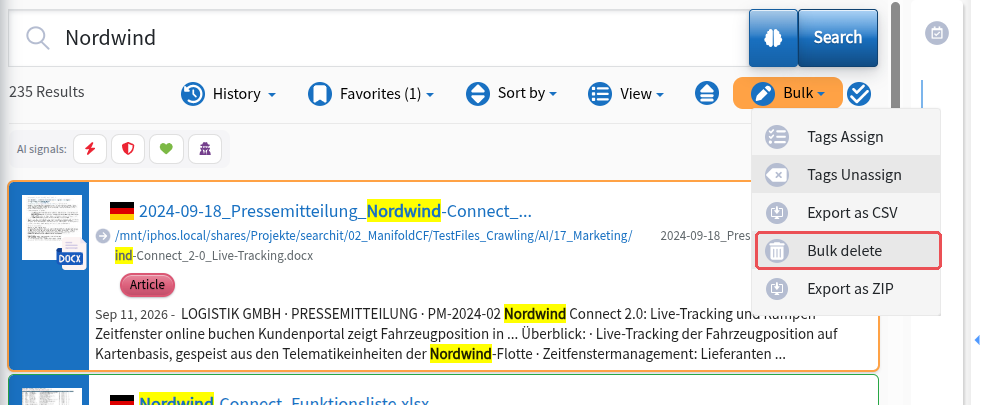
С Bulk операцията „Bulk delete“ (масово изтриване) може да се поиска изтриването на няколко резултата едновременно. Функцията е достъпна чрез менюто Bulk в списъка с резултати.
Първо изберете желаните резултати или използвайте функцията за всички резултати от текущото търсене. След това отворете менюто Bulk и изберете елемента „Bulk delete“.
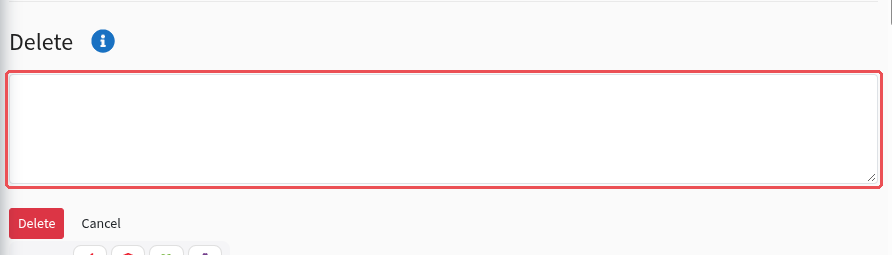
След това се показва поле за въвеждане на заявката за изтриване. Въведете тук кратка обосновка или допълнителни указания, за да може заявката да бъде проверена и обработена по проследим начин.
С щракване върху „Delete“ (изтриване) заявката за избраните резултати се изпраща. С това избраните документи не се премахват веднага, а изтриването се заявява при отговорното лице във вашата организация. С „Cancel“ (отказ) можете да прекратите процеса, без да изпращате заявка за изтриване.
Проверка на състоянието на Bulk операциите
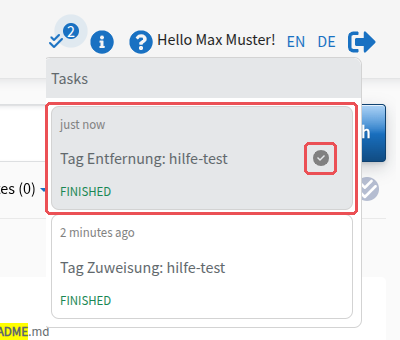
Проверете състоянието на вашето масово задаване тук:
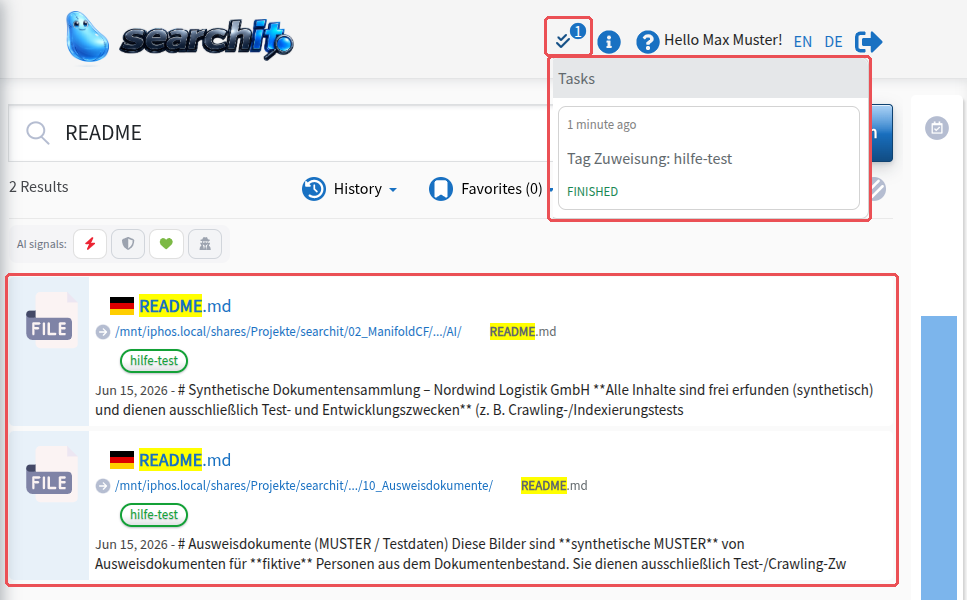
След проверката можете да изтриете съобщенията за състоянието на изпълнените задачи просто с щракване върху отметката до показаната задача.
Последна актуализация: 21.09.2026