
Bulk Operationen
Mit den Bulk Operationen von searchit sparen Sie Zeit, besonders wenn es um die Arbeit mit großen Datenmengen geht.
Bulk-Operations im Tag-Handling
Bulk-Operationen ermöglichen es Ihnen, in searchit mehrere Dokumente gleichzeitig zu bearbeiten. Statt einzelne Dateien manuell zu öffnen oder zu markieren, können Sie mithilfe dieser Funktion eine Aktion – wie z. B. das Zuweisen oder Entfernen von Tags – mit nur wenigen Klicks auf eine Vielzahl von Treffern anwenden. Die Bulk-Zuweisung von Tags lässt sich auch mit der hier beschriebenen Gruppierung von Tags kombinieren, um schnell große Datenmengen zu strukturieren und Workflows abzubilden.
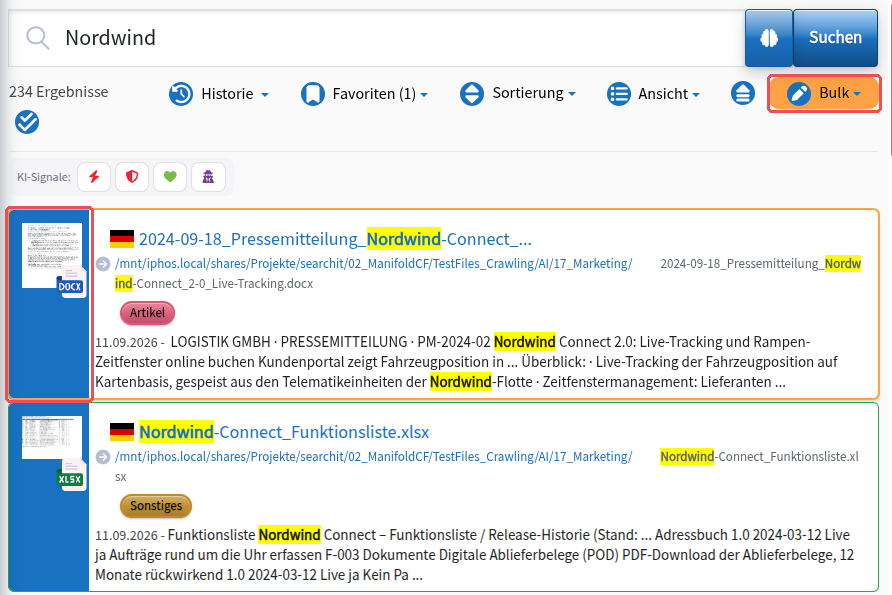
Selektieren Sie dazu zunächst zumindest einen Suchergebniseintrag, um den Menü-Punkt „Bulk“ zu aktivieren und wählen Sie eine der vorhandenen Optionen. Nachfolgend werden die einzelnen Schritte im Detail beschrieben.
Bulk-Zuweisung von Tags
Bulk-Zuweisung vorbereiten
- Relevante Dokumente suchen
Starten Sie wie gewohnt Ihre Suche und grenzen Sie die Ergebnisse bei Bedarf mithilfe der Filter in der rechten Seitenleiste ein (z. B. Dateityp, Sprache oder Quelle). Selektieren Sie zumindest einen Eintrag, um den Menü-Punkt für die Bulk-Aktionen zu aktivieren. - Bulk-Aktion starten
Klicken Sie auf das Bulk-Menü (Symbol: Stift im Kreis, Beschriftung „Bulk“) und wählen Sie den Eintrag „Tags zuweisen“ aus.
Treffer für die Bulk-Zuweisung auswählen
- Sie haben dazu verschiedene Möglichkeiten:
– Klicken Sie oben rechts auf das Häkchen „Alle Ergebnisse auswählen“, um alle Treffer zu markieren.
– Wählen Sie einzelne Dokumente gezielt per Mausklick aus. Durch gedrückte Strg-Taste können Sie wie im Explorer mehrere Treffer markieren oder abwählen. Mit Shift-Taste plus Mausklick können Sie eine fortlaufende Reihenfolge von Suchtreffern selektieren.
– Sie können Einträge auch über Shortcuts mittels Tastaturbefehlen auswählen: Verwenden Sie dazu die Pfeil nach oben bzw. unten Tasten zur Navigation in den Suchergebnissen. Mit Strg + Leertaste selektieren Sie einen Eintrag. - Selektierte Treffer sind an der blauen Markierung links zu erkennen.

Tag auswählen oder neu erstellen
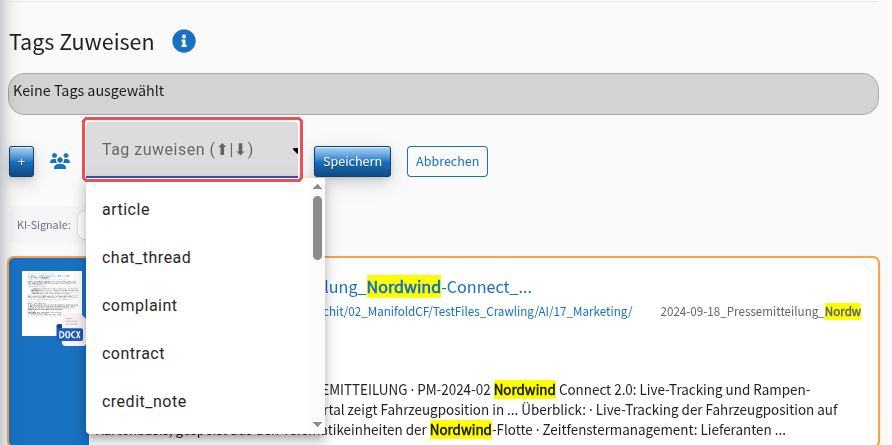
Im Dropdown-Menü sehen Sie eine Liste aller verfügbaren Tags.
- Wählen Sie einen bestehenden Tag aus, oder
- erstellen Sie einen neuen Tag, wenn noch kein passender vorhanden ist.
Zuweisung speichern
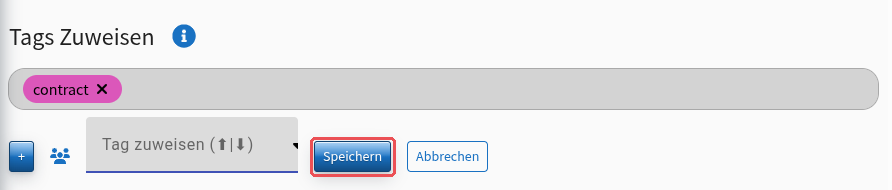
Klicken Sie auf „Speichern“, um die Zuweisung abzuschließen.
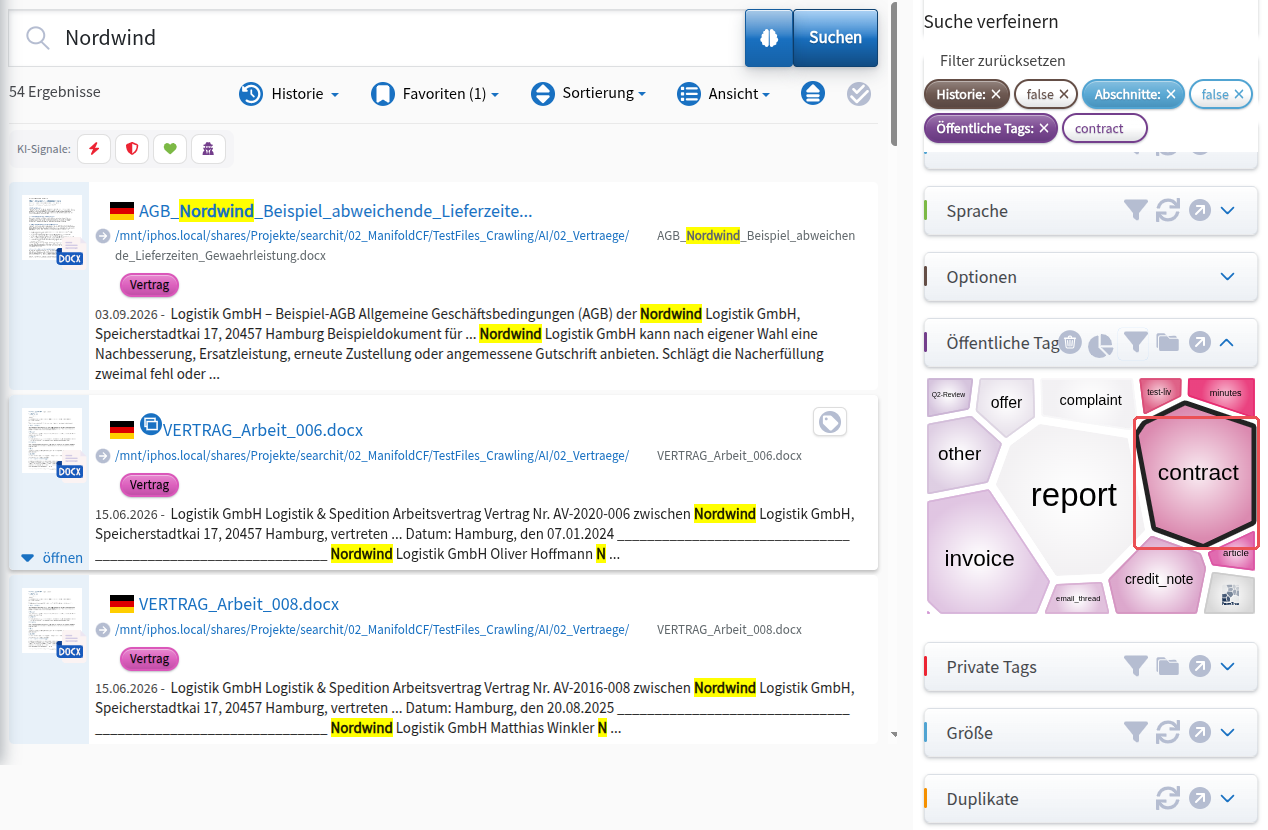
Wählen Sie Ihr vergebenes Tag in den Filtern aus, um die Seite zu refreshen und die neu zugeordneten Treffer anzuzeigen.
Bulk Tags Entfernen
Mit der Bulk-Funktion „Tags Entfernen“ können Sie einen oder mehrere Tags gleichzeitig aus einer Auswahl von Dokumenten entfernen. Diese Funktion lässt Sie schnell eine falsche Verschlagwortung korrigieren bzw. nicht mehr aktuelle Tags bereinigen.
- Dazu klicken Sie wieder im oberen Menü auf „Bulk“ (Stift im Kreis) und wählen diesmal den Punkt „Tags Entfernen“ aus.
- Markieren Sie die Treffer, von denen ein oder mehrere Tags entfernt werden sollen.
- Oben im Bereich „Tags Entfernen“ sehen Sie alle Tags, die derzeit den ausgewählten Dokumenten zugewiesen sind. Klicken Sie auf ein Tag, um es in die Entfernen-Zeile zu bringen. Haben Sie das falsche erwischt, lässt es sich mit einem Klick wieder in die Zeile mit den zugewiesenen Tags für Ihre Auswahl bewegen.
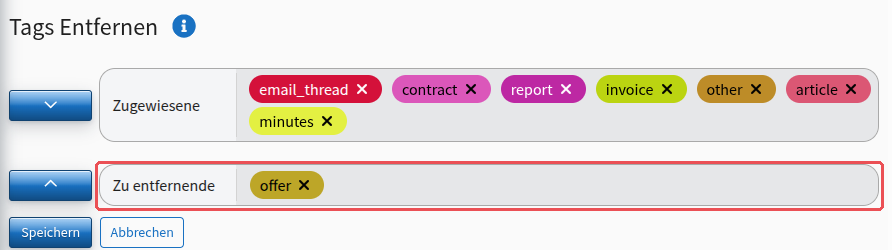
Mit den Pfeiltasten links neben den beiden Zeilen können Sie alle für die Ergebnisse ausgewiesenen Tags auf einmal zum Entfernen auswählen bzw. wieder abwählen.
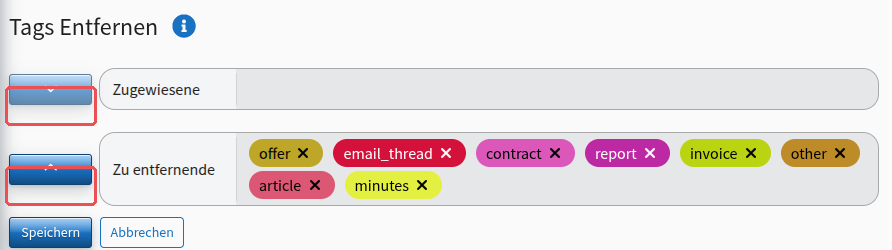
Überprüfen Sie alles und klicken Sie auf „Speichern“, um die ausgewählten Tags aus allen markierten Dokumenten zu entfernen.
Mit einem erneuten Klick auf den entsprechenden Tag-Filter wird der neue Status der Tags geladen.
Bulk Editieren von vergebenen Tags
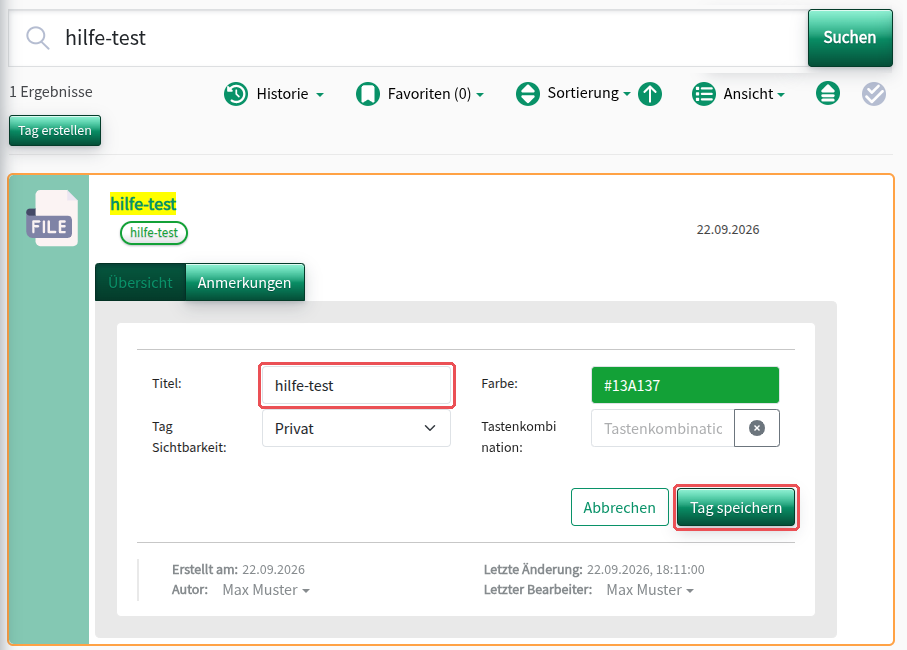
Ab sofort wirken sich Änderungen an einem Tag, das direkt in der Tag-Übersicht bearbeitet wird, automatisch auf alle zugewiesenen Dokumente aus: Das neue Tag wird hinzugefügt, während das bearbeitete Tag entfernt wird – ganz ohne manuelles Nachbearbeiten.
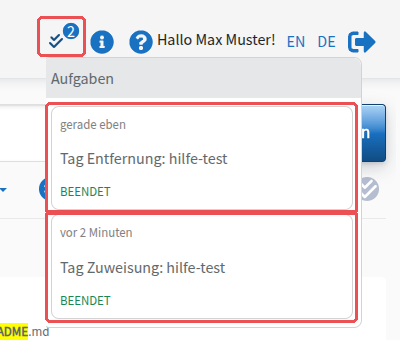
Zusätzlich erhalten Sie in der Task-Übersicht einen detaillierten Überblick über alle durchgeführten Bulk-Operationen. Sie sehen auf einen Blick, welche Aufgaben abgeschlossen wurden, was genau verändert wurde und welche Aktionen aktuell noch in Bearbeitung sind.
Bulk - Export als CSV
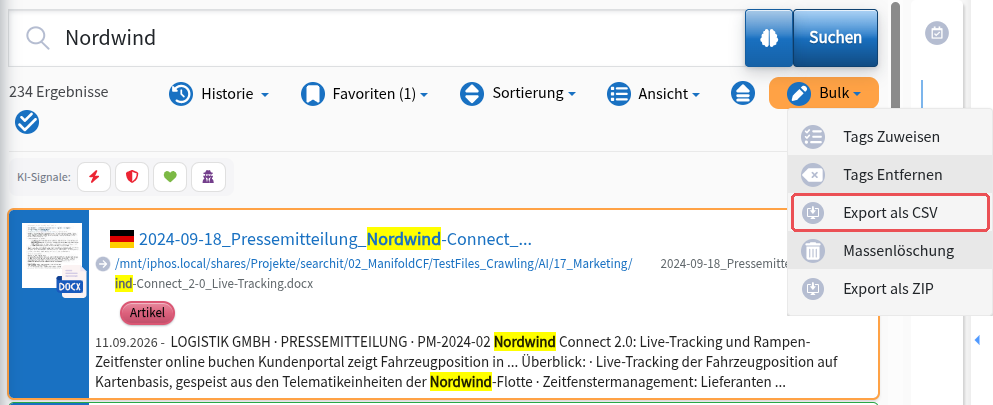
Über die Bulk Operation „Export als CSV“ können Sie mehrere Suchergebnisse gleichzeitig als CSV-Datei exportieren. Die Funktion ist über das Bulk-Menü in der Ergebnisliste verfügbar.
Wählen Sie zunächst die gewünschten Suchergebnisse aus Ihrer Trefferliste aus oder verwenden Sie die One-Click-Einstellung zum Markieren aller Ergebnisse der aktuellen Suche. Öffnen Sie anschließend das Bulk-Menü und wählen Sie den Eintrag „Export als CSV“.
Der CSV-Export eignet sich vor allem für die Weiterverarbeitung von Ergebnislisten außerhalb von searchit – etwa im Rahmen von Analysen oder zu Dokumentationszwecken. Die exportierte Datei enthält die relevanten Informationen zu den ausgewählten Suchergebnissen in tabellarischer Form.
Bulk - Export als ZIP Datei
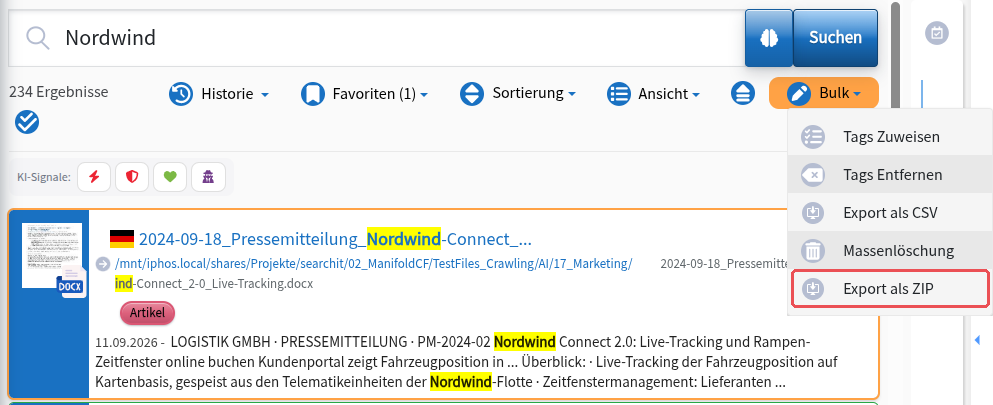
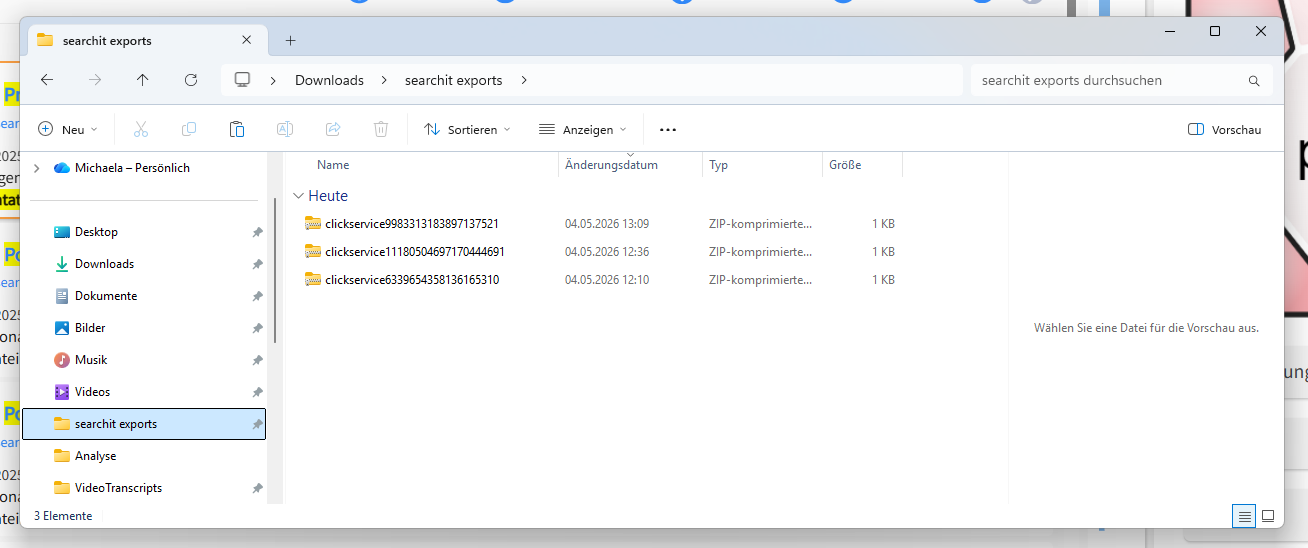
Über die Bulk Operation „Export als ZIP“ können Sie mehrere ausgewählte Suchergebnisse gleichzeitig als ZIP-Datei exportieren. Die Funktion ist über das Bulk-Menü in der Ergebnisliste verfügbar und setzt ein installiertes Click-Service voraus.
Wählen Sie zunächst die gewünschten Ergebnisse aus Ihrer Trefferliste aus oder verwenden Sie die Funktion für alle Ergebnisse der aktuellen Suche. Öffnen Sie anschließend das Bulk-Menü und wählen Sie den Eintrag „Export als ZIP“.
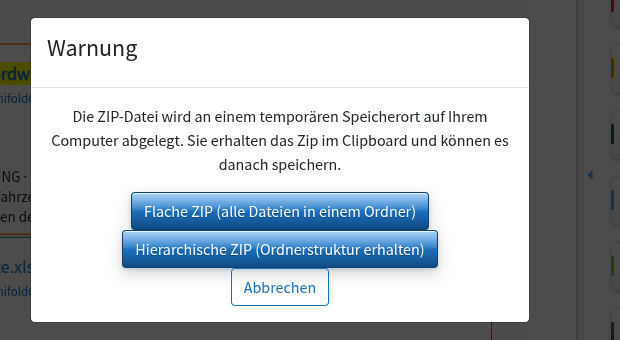
Danach erscheint ein Hinweisfenster. Dort können Sie auswählen, wie die ZIP-Datei erstellt werden soll:
- Flache ZIP: Alle Dateien werden gemeinsam in einem Ordner gespeichert.
- Hierarchische ZIP: Die ursprüngliche Ordnerstruktur der Dateien bleibt erhalten. Praktisch, wenn Sie die Ordnerstruktur umfangreicher Exporte auch für den Ort, an den diese kopiert werden sollen, erhalten möchten.
Nach der Auswahl wird die ZIP-Datei an einem temporären Speicherort auf Ihrem Computer abgelegt und in die Zwischenablage kopiert. Sie sehen eine grün hinterlegte Erfolgsmeldung, wenn Ihr ZIP-File fertig und zum Einfügen bereit ist.
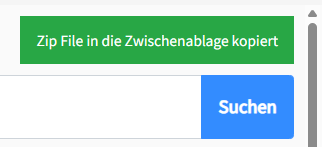
Sie können die ZIP-Datei anschließend entweder mit Rechtsklick Ihrer Mouse und „Einfügen“ oder mit der Tastenkombination „Strg + v“ am gewünschten Speicherort einfügen.
Bulk - Massenlöschung beantragen
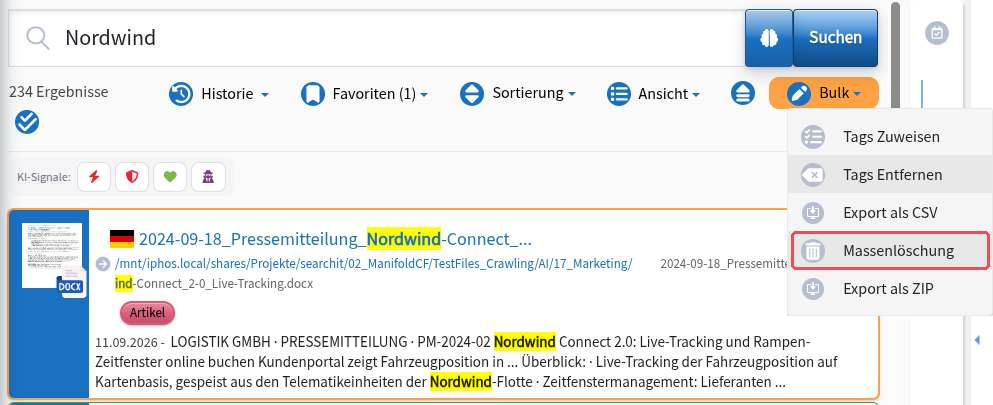
Über die Bulk Operation „Massenlöschung“ kann die Löschung mehrerer Suchergebnisse gleichzeitig angefordert werden. Die Funktion ist über das Bulk-Menü in der Ergebnisliste verfügbar.
Wählen Sie zunächst die gewünschten Ergebnisse aus oder verwenden Sie die Funktion für alle Ergebnisse der aktuellen Suche. Öffnen Sie anschließend das Bulk-Menü und wählen Sie den Eintrag „Massenlöschung“.
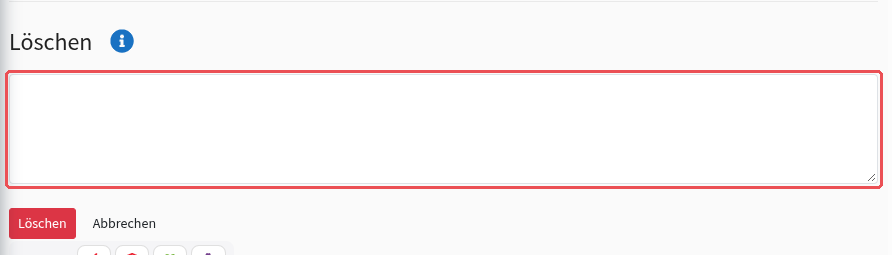
Daraufhin wird ein Eingabefeld für die Löschanfrage angezeigt. Geben Sie hier eine kurze Begründung oder zusätzliche Hinweise ein, damit die Anfrage nachvollziehbar geprüft und bearbeitet werden kann.
Mit einem Klick auf „Löschen“ wird die Anfrage für die ausgewählten Ergebnisse übermittelt. Die ausgewählten Dokumente werden dadurch nicht unmittelbar entfernt, sondern die Löschung beim Verantwortlichen Ihrer Organisation beantragt. Über „Abbrechen“ können Sie den Vorgang beenden, ohne eine Löschanfrage zu senden.
Kontrollieren des Bulk-Status
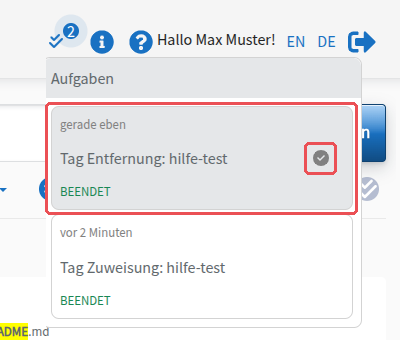
Kontrollieren Sie den Status Ihrer Bulk-Zuweisung hier:
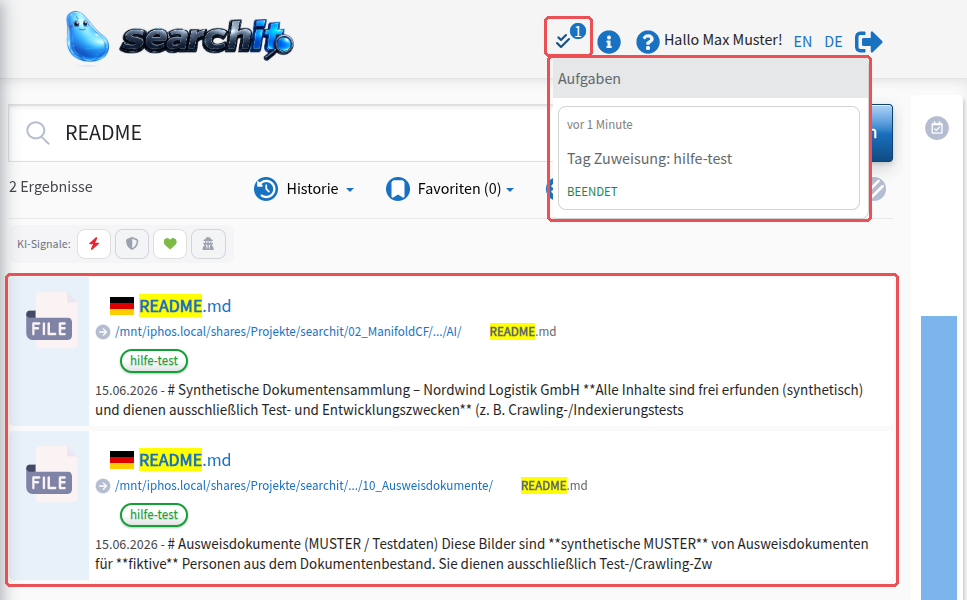
Nach der Kontrolle, können Sie Statusmeldungen zu Ihren erledigten Aufgaben einfach durch Klick auf das Häkchen neben dem angezeigten Auftrag löschen.
Zuletzt aktualisiert am 21.09.2026