
Shortcuts
Mehr Effizienz bei der Arbeit mit Shortcuts in searchit
Was sind Shortcuts in searchit?
Mit Shortcuts können Sie searchit effizient und schnell bedienen, ohne ständig zwischen Maus und Tastatur wechseln zu müssen. Nachstehend finden Sie eine Übersicht der wichtigsten searchit-Shortcuts:
| Shortcut | Funktion | Zuordnung |
|---|---|---|
| Strg + ENTER | öffnet / schließt die Vorschau des aktiven Suchergebnisses | Navigation |
| Pfeiltaste rechts | öffnet die Vorschau des aktiven Suchergebnisses | Navigation |
| Pfeiltaste links | schließt die Vorschau | Navigation |
| Strg + Leertaste | nimmt das aktive Suchergebnis in die Auswahl auf | Navigation |
| Pfeiltaste hinunter | navigiert zum nächsten Suchergebnis | Navigation |
| Pfeiltaste hinauf | navigiert zum vorigen Suchergebnis | Navigation |
| Strg + "." | anzeigen der Suchfeldvorschläge | Interaktive Suchzeile |
Die Pfeiltasten wirken in der Listenansicht, nicht in der Kachelansicht. Aktiv ist das Suchergebnis, zu dem Sie mit den Pfeiltasten navigiert haben; ohne aktives Suchergebnis haben STRG + ENTER, STRG + Leertaste und die Pfeiltasten rechts und links keine Wirkung.
Shortcuts zur schnellen Selektion von Treffern (Active Mode)
Mit den folgenden Tasten bzw. Tastenkombinationen können Sie ganz einfach durch die Suchergebnisse navigieren und dabei die gewünschten Suchergebnisse selektieren und aktivieren (Active Mode), z.B. für das Tag-Handling:
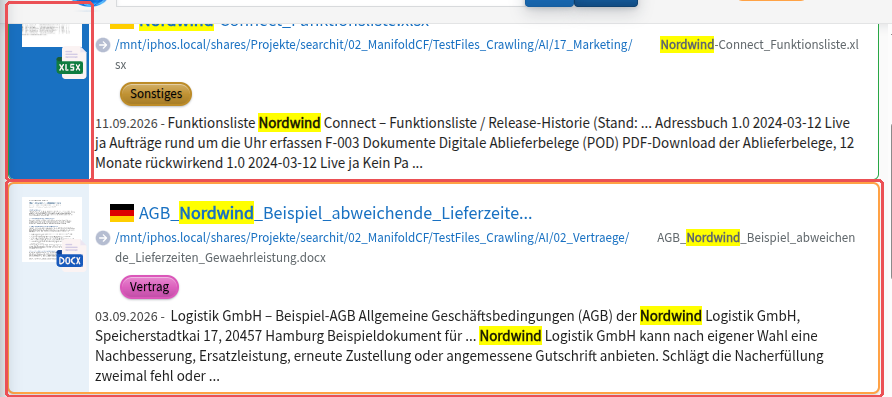
- Pfeiltaste hoch/runter: Wechselt zwischen Suchergebnissen (in der Listenansicht).
- Strg + Leertaste: Fügt das aktive Ergebnis der Auswahl hinzu.
Das jeweils letzte aktive Ergebnis wird durch einen dünnen orangen Rahmen hervorgehoben.
Die aktive Auswahl wird im vorderen Bereich des Ergebniskastens blau hinterlegt.
Hinweis zum Farbdesign
Die Markierungsfarben im Active Mode sind standardmäßig orange (gerade aktiv) und blau (selektiert). Diese können auf Wunsch an das Corporate Design angepasst werden und könnten daher in Ihrer Organisation vom hier dargestellten Standard abweichen.
Shortcuts zur Dokumenten-Vorschau
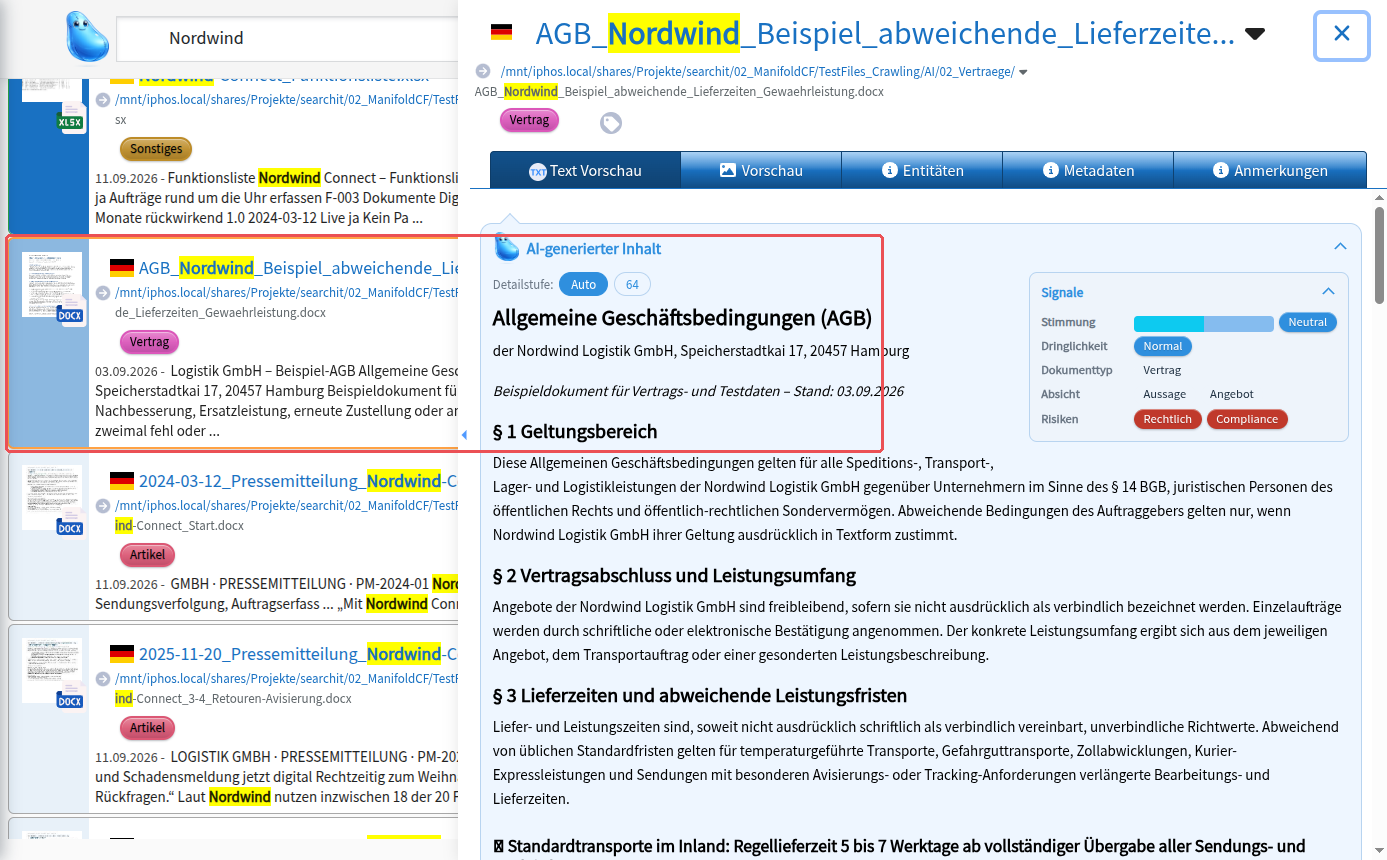
Ist ein Suchtreffer aktiv, können Sie durch einfaches Drücken der Pfeiltaste rechts die Dokumenten-Vorschau öffnen. Mit den Pfeiltasten nach oben oder unten navigieren Sie nun durch Ihre Suchergebnis-Trefferliste und haben dabei die Vorschau im Blick. Wird diese Ansicht nicht mehr benötigt, schließen Sie sie einfach durch einen Klick auf die Pfeiltaste nach links.
Bulk-Operations im Active Mode
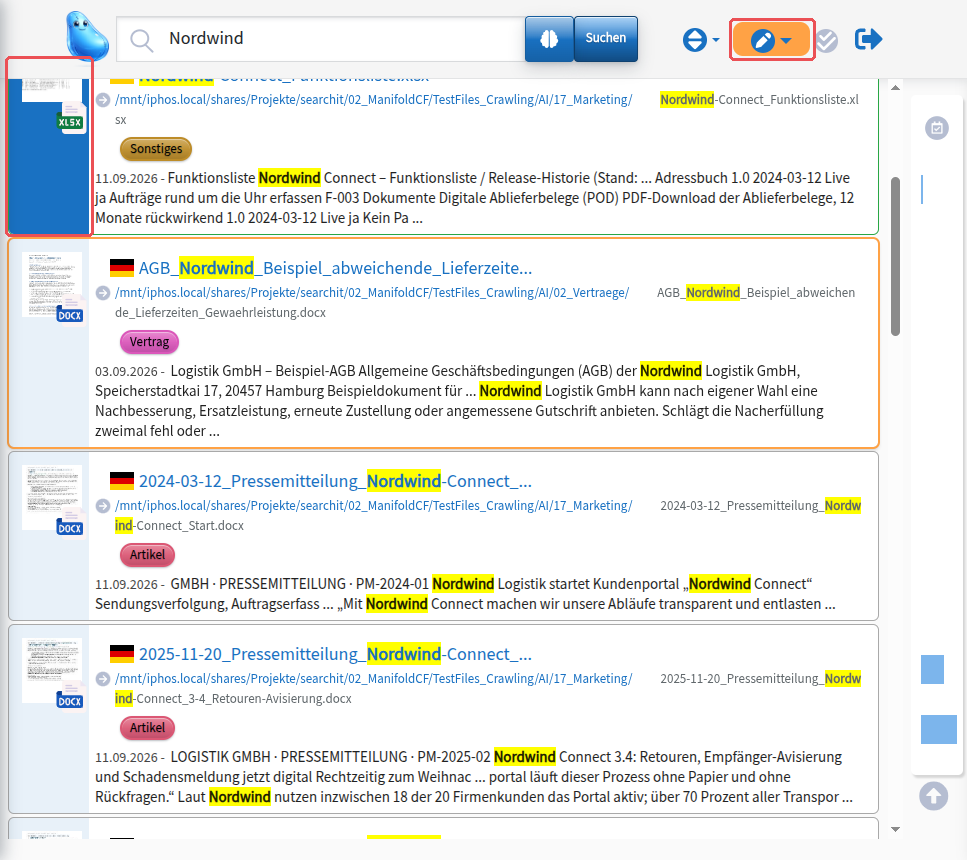
Sobald mehrere Elemente aktiv markiert sind, kann eine Massenbearbeitung (z. B. Tags hinzufügen oder entfernen) ausgelöst werden. Hier finden Sie detaillierte Informationen zu den Bulk-Operations.
Individuell konfigurierbare Shortcuts
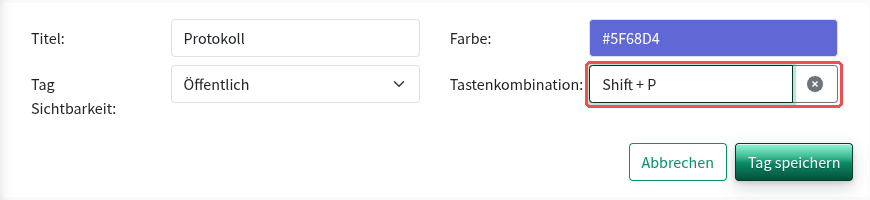
searchit bietet Ihnen die Möglichkeit, von Ihnen benötigte Shortcuts individuell zu konfigurieren. Derzeit ist diese Funktion für die schnelle Vergabe von Tags im Rahmen des Klassifizierungs- & Tag-Handling Plugins verfügbar. Die Tastenkombinationen für diese Quicktagging-Shortcuts können von jedem Benutzer individuell vergeben werden. Unter macOS stehen die Quicktagging-Shortcuts derzeit nicht zur Verfügung. Mehr Informationen zum Tagging und den Shortcuts für das Quicktagging finden Sie auf unserer Plugin-Seite.
Zuletzt aktualisiert am 23.09.2026