
PlugIn Klassifizierung / Tag-Handling
Mit PlugIns die Funktionalität von searchit erweitern um Spezialaufgaben erfüllen zu können.
PlugIn Klassifizierung
Mit dem searchit PlugIn Klassifizierung bringen Sie mehr Struktur in Ihre Dateien. Durch automatisch beim Indizieren vergebene Tags (zum Beispiel aus den von der KI erzeugten Schlagworten) oder händisch durch Benutzer vergebene Tags können Ihre Dokumente klassifiziert und so leichter durchsuchbar gemacht werden.
Tag-Handling
Um Dokumente privat oder öffentlich für alle Mitarbeiter kennzeichnen zu können, haben wir das “Tag-Handling” eingeführt. Durch die Vergabe von Tags, welche auch eine Hierarchie beinhalten können, wird es möglich, bestimmten Dokumenten mehrere Parameter zu geben, um später nach diesen zu suchen und zu filtern. Im Projekt- oder Eventmanagement, im Controlling oder z.B. zur Klassifizierung von Bildmaterial finden manuell vergebene Tags oft Verwendung.
Tags vergeben
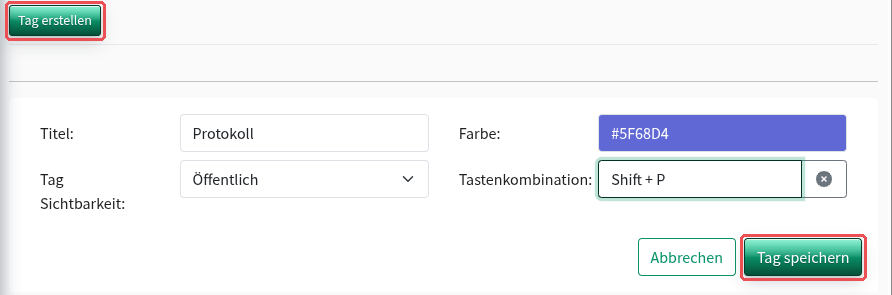
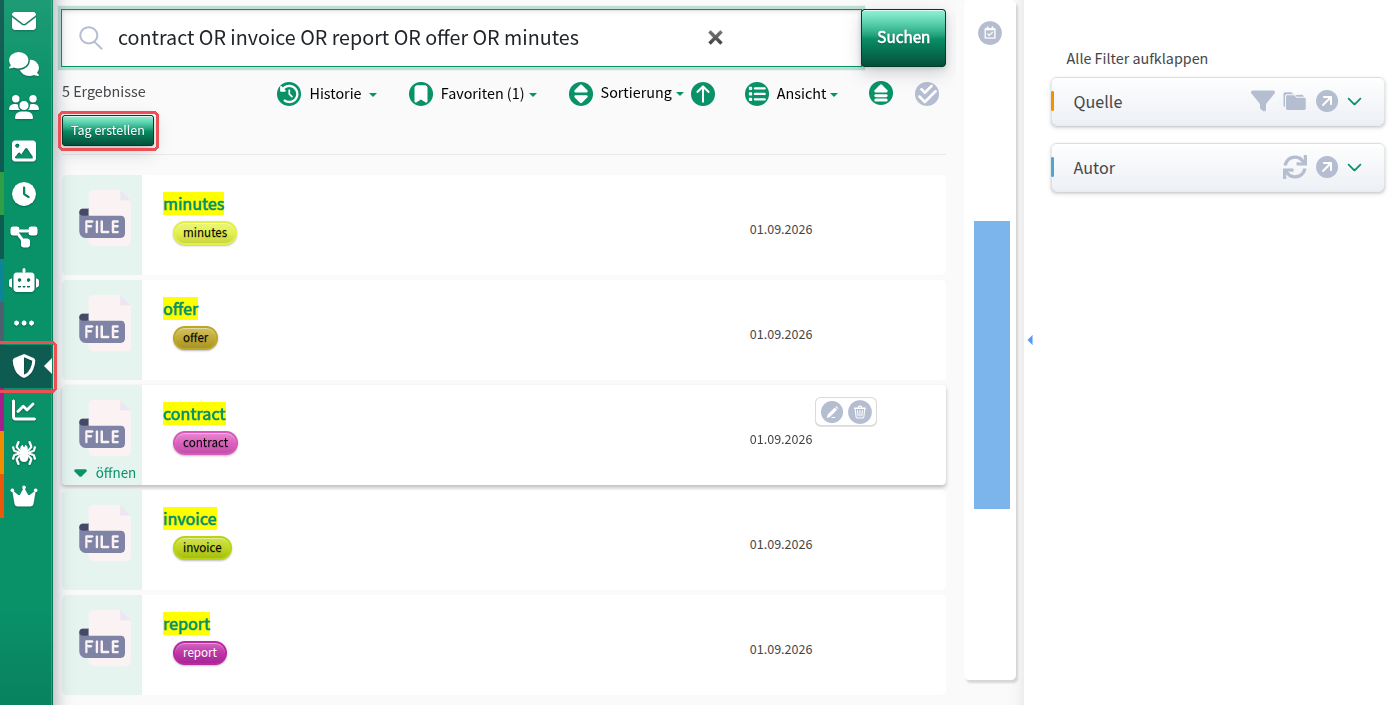
Über das Symbol  (erscheint beim Überfahren eines Treffers rechts oben, „Tags bearbeiten“) kann einer Datei ein Tag hinzugefügt werden. In diesem Menü wird auch festgelegt, ob der Tag nur für den Benutzer, der ihn anlegt (Private Tags) oder für alle Benutzer mit Zugriffsberechtigung auf das jeweilige Dokument (Öffentliche Tags) sichtbar ist, sowie die Farbe mit welcher der Tag in den Suchergebnissen zu finden ist oder der Quicktagging-Shortcut, mit dem er schnell und unkompliziert zugeordnet werden kann. Tags können auch über den Button „Tag erstellen“ in der Tag-Verwaltung, die über das Menü links aufgerufen werden kann, erstellt werden.
Zwischen öffentlichen und privaten Tags wechseln
Beim Anlegen von Tags können Sie nicht nur über das Dropdown-Menü zwischen privaten und öffentlichen Tags wählen. Auch der kleine Icon-Button (siehe Screenshots) ermöglicht Ihnen, bequem zwischen den beiden Optionen zu wechseln. Standardmäßig ist dabei die Auswahl auf öffentliche Tags gesetzt.


Tags erkennen
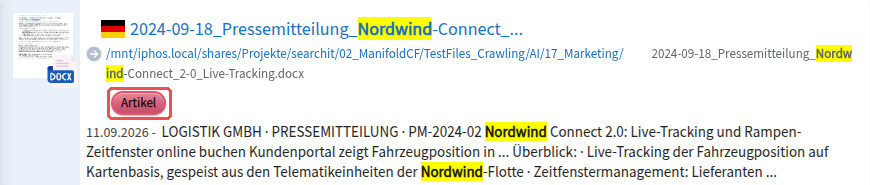
Wenn ein Dokument bereits getaggt wurde, befindet sich dieser Tag in der gewählten Farbe unter dem Dateinamen und dem Pfad. Öffentliche Tags sind an der Füllung in der von Ihnen gewählten Farbe auf einen Blick erkennbar, private Tags haben eine Outline und Beschriftung in der gewählten Farbe, sind aber weiß gefüllt.
Tags verwalten
Im Modul „Tags“ (in der Modulleiste links unter dem Schild-Symbol  ) können alle vorhandenen privaten und öffentlichen Tags verwaltet werden. Private Tags sehen und verwalten nur Sie selbst. Öffentliche Tags kann dagegen jeder bearbeiten und löschen, der öffentliche Tags anlegen darf — auch die von Kolleginnen und Kollegen. Hier sind auch die Metadaten des Tags sichtbar.
Tags gruppieren
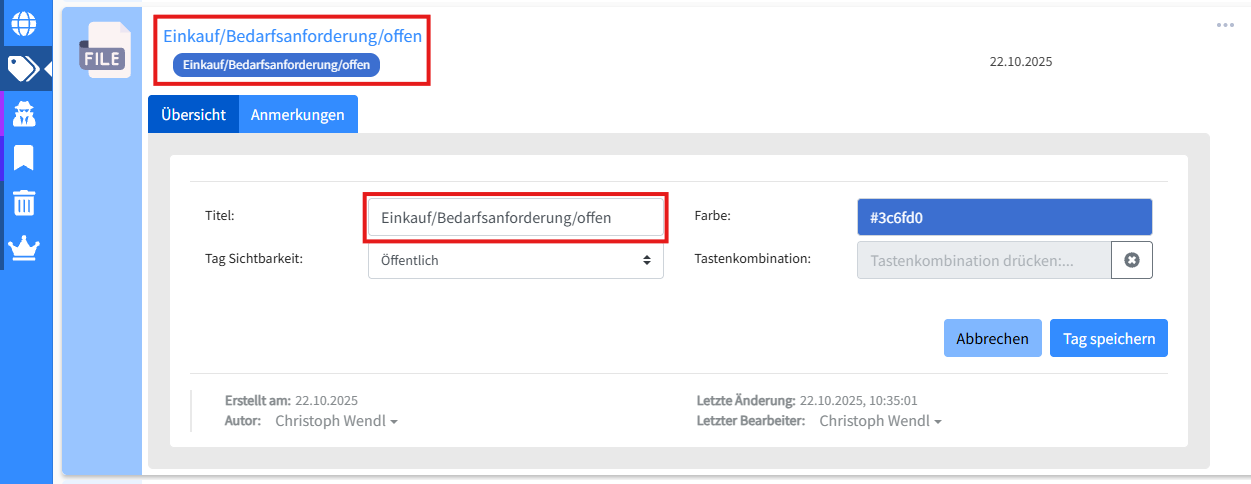
Um Ihre Tags hierarchisch zu gliedern, verwenden Sie einfach den Schrägstrich ( / ) als Trennzeichen zwischen den Ebenen – z. B. IT-Service/Presse/Tipps.
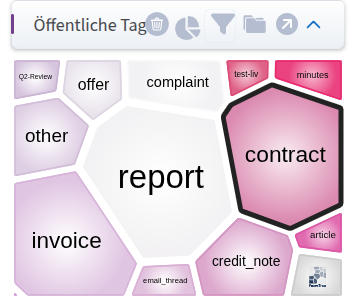
Beim Öffnen des Tag-Filters wird zunächst nur die oberste Ebene angezeigt. Durch Doppelklick auf einen Tag mit Unterstruktur öffnen Sie die nächste Ebene – so können Sie sich schrittweise durch Ihre Tag-Hierarchie bewegen.
Auch umfangreiche Tag-Sammlungen bleiben so übersichtlich und leicht navigierbar.
Tipp:
Die Gruppierung eignet sich besonders gut, wenn Sie viele ähnliche Dokumente sortieren möchten – zum Beispiel:
- nach Jahren: Rechnungen/2023, Rechnungen/2024
- nach Abteilungen: Personal/Bewerbungen, Personal/Mitarbeitergespräche
- nach Projekten und Status: Projekt XY/Entwurf, Projekt XY/Freigegeben
So können Sie bestimmte Workflows abbilden und behalten auch in großen Archiven den Überblick.
Tags filtern
Über die grafischen Suchfilter kann durch einen Klick nach den vergebenen Tags gefiltert werden. Durch einen Doppelklick kann tiefer in die Tag-Hierarchie navigiert werden. So kann man auch die Tags zugreifen, welche durch einen „/“ einem Haupttag untergeordnet wurden.
Tags ausschließen
Tags können auch über die Suchzeile gefiltert werden, indem Sie ein Minuszeichen „-“ vor die Feldbezeichnung setzen:-alle.tag.öffentlich:Tagname
und-alle.tag.privat:Tagname
Was ist Quicktagging in searchit?
Mit Quicktagging können Sie Tags schnell und effizient vergeben, ohne jedes Mal zur Maus wechseln zu müssen. Die Tastenkombinationen können von jedem Benutzer individuell vergeben werden.
Wichtige Hinweise:
- Eine Tastenkombination kann je Benutzer nur einem Tag zugeordnet sein – egal ob öffentliches oder privates Tag.
- Ist die Kombination schon vergeben, fragt searchit, ob die bestehende Zuordnung überschrieben werden soll.
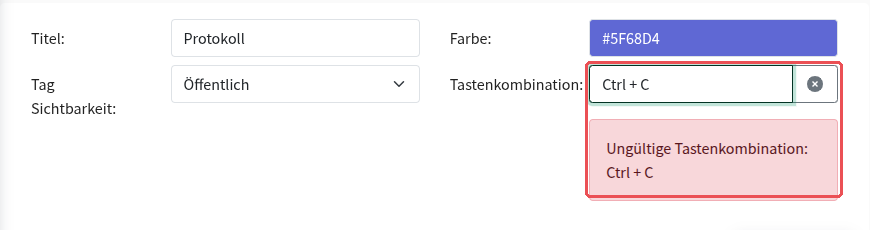
- Strg-Kombinationen (z. B. Strg+S) sind nicht zulässig, da sie entweder browserseitig reserviert sind oder intern von searchit verwendet werden.
- Die Funktionalität steht nur für aktivierte bzw. selektierte Einträge (Active Mode) zur Verfügung.
- Unter macOS stehen die Quicktagging-Tastenkombinationen derzeit nicht zur Verfügung.
Quicktags festlegen
Quicktags können entweder gleich bei der Erstellung eines neuen Tags oder später im Bereich „Tags verwalten“ innerhalb der Benutzeroberfläche definiert oder bearbeitet werden.
Beispiel:
Sie legen fest, dass Shift+p automatisch das Tag „Protokoll“ vergibt: Klicken Sie in das Feld „Tastenkombination“ und drücken Sie die gewünschte Kombination.
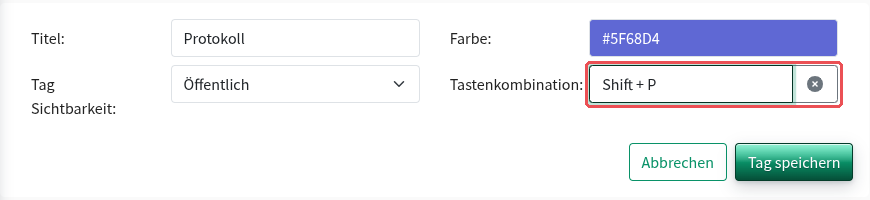
Beim Speichern prüft das System, ob die gewählte Tastenkombination bereits vergeben wurde oder mit systeminternen Befehlen kollidiert. Eine unzulässige Kombination wird sofort gemeldet:
Quicktags vergeben
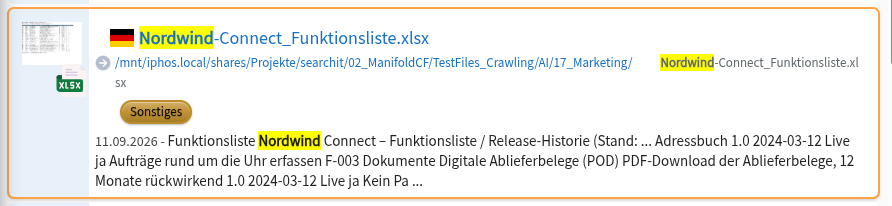
Sobald Sie sich im Active Mode befinden (siehe unten), genügt der Tastendruck auf die definierte Kombination, um ein Tag zu setzen – vorausgesetzt, das gewünschte Suchergebnis ist aktiv (achten Sie auf den orangenen Rahmen) markiert.
Beispiel:
Sie drücken Shift+p → Das aktive Ergebnis erhält sofort das entsprechende Tag.
Lesen Sie hier, wie Sie mit den Bulk-Operationen von searchit Zeit sparen können
Zuletzt aktualisiert am 21.09.2026