PlugIn Speicherplatzverwaltung
Mit PlugIns die Funktionalität von searchit erweitern um Spezialaufgaben erfüllen zu können.
Mit dem PlugIn Speicherplatzverwaltung können Sie in den angebundenen Quellen Duplikate auffinden, verwalten und visualisieren.
Duplikate Handling / Verwaltung von Duplikaten
So funktioniert das Identifizieren/Auffinden von Duplikaten mit searchit: Für jedes Element wird im Zuge der Indizierung eine eindeutige Checksumme berechnet. Aufgrund der Checksummen können Dateien gleichen Inhalts erkannt werden, unabhängig von deren Benennung und deren Ursprung (quellenübergreifendes Finden).
Wir unterscheiden dabei das „Original“, d.h. die Datei mit dem ältesten Erstelldatum, von deren späteren Kopien, den „Duplikaten“.
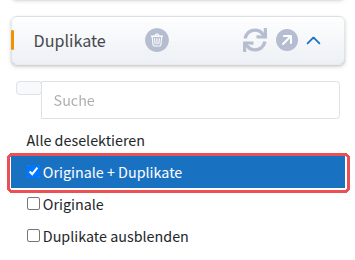
Der Optionsfilter ermöglicht Ihnen nun die folgende Filterung:
- Originale + Duplikate: Es werden alle Dateien angezeigt, die Dubletten haben – inklusive Originalen und Duplikaten.
- Originale: Es werden nur die Originale angezeigt, also jeweils die älteste Version der Dubletten.
- Duplikate ausblenden: Es werden nur Originale und Dateien ohne Dubletten angezeigt.
Duplikate verwalten:
Zusätzlich gibt es für das Handling von Duplikaten die folgenden Funktionen:
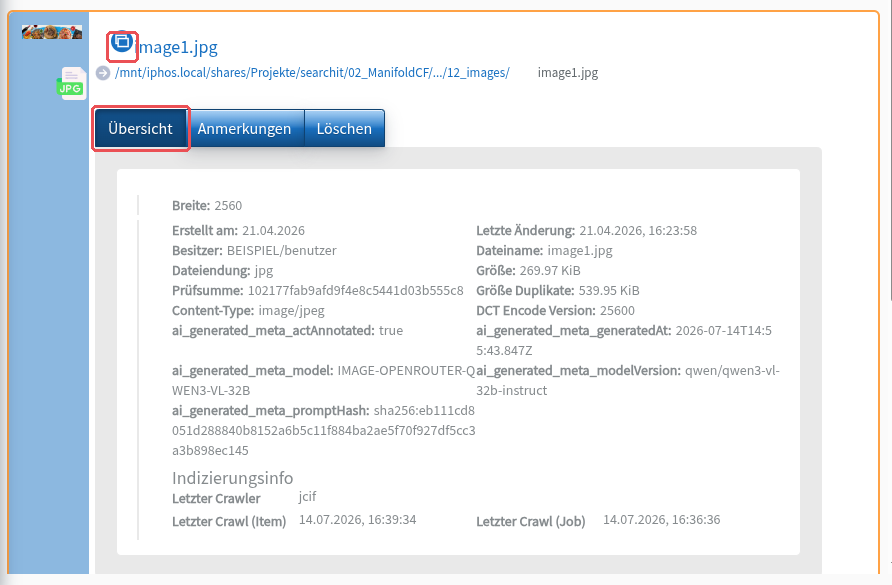
- Das Lookup-Search Icon signalisiert Duplikate, das Mouse Over Tooltip zeigt die Anzahl der Duplikate.
- Im Tab/Reiter „Übersicht“ wird die zusammengerechnete Größe aller Duplikate angezeigt. Zusätzlich wird die berechnete Prüfsumme ausgegeben
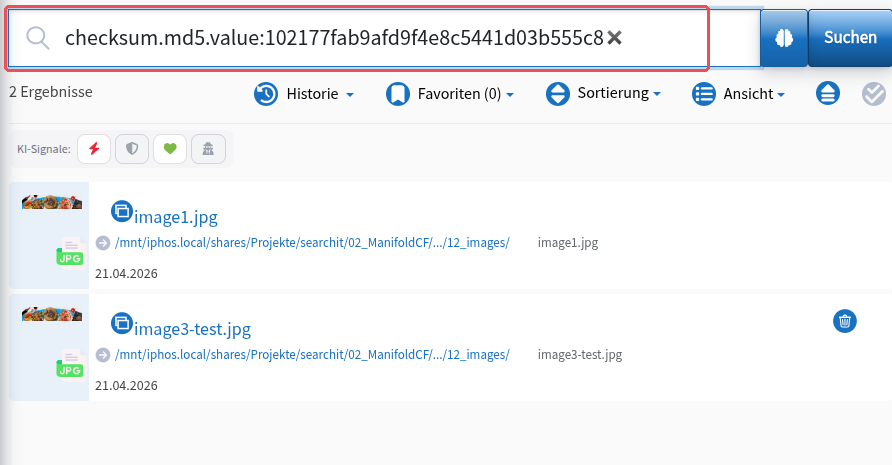
- Ein Klick auf das Lookup-Search Icon öffnet sämtliche Duplikate dieser Datei über eine Checksummen-Suche.
Weiters stehen nun zwei neue Sortieroptionen zur Verfügung:
- Duplikate (Anzahl): sortiert nach Anzahl der Dubletten pro Checksumme
- Duplikate (Größe): sortiert nach der Dateigröße aller Dubletten einer Checksumme
Speicherplatz-Visualisierung
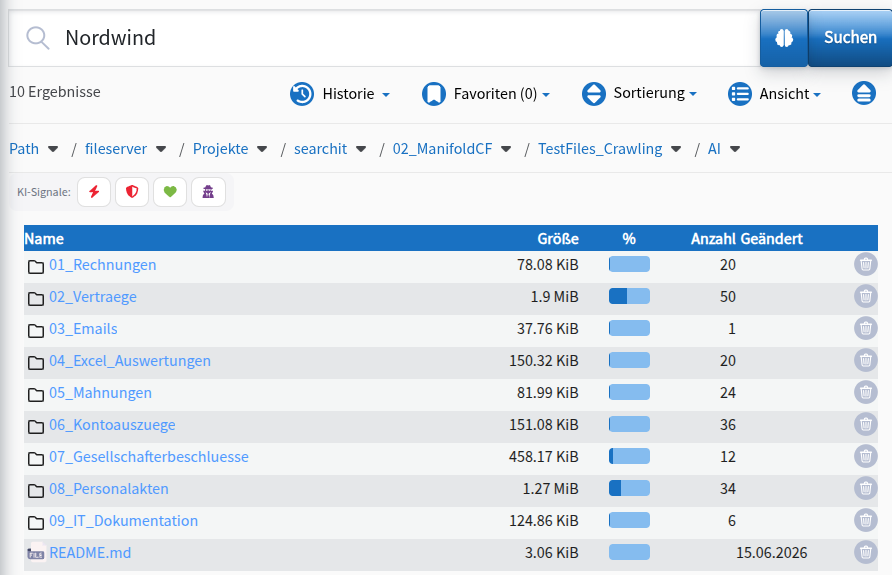
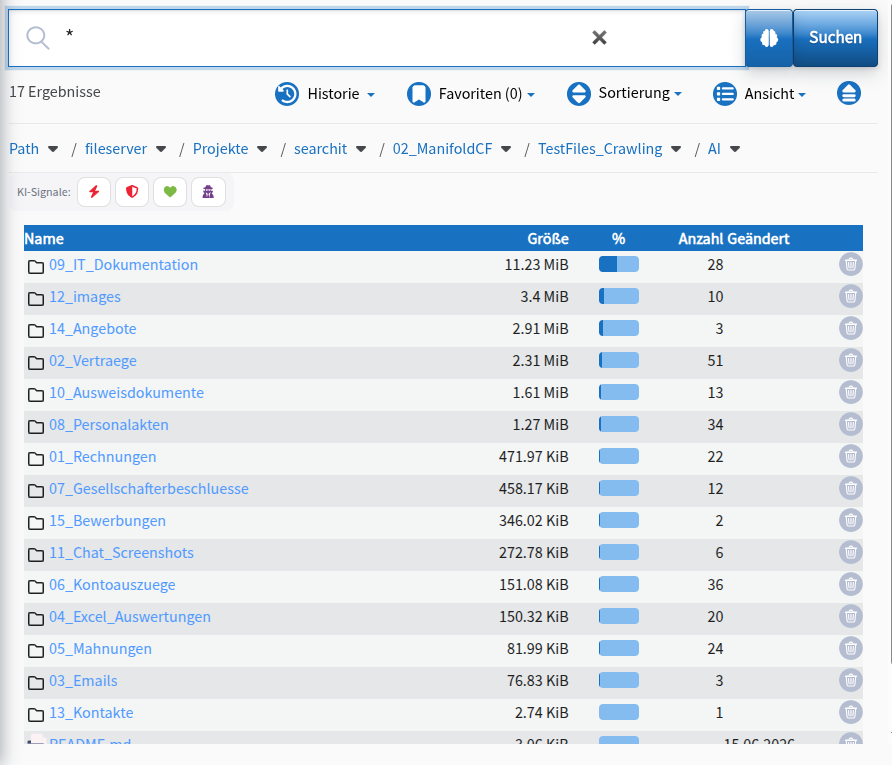
Um festzustellen, wie viel Speicherplatz welche Verzeichnisse in Anspruch nehmen, werden die Größen der Verzeichnisse rekursiv berechnet und über die Explorer View in absoluten Zahlen ausgegeben.
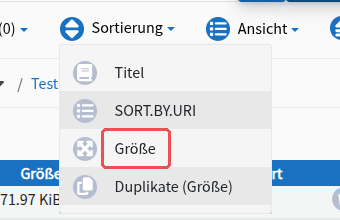
Zusätzlich steht eine Sortierung nach Größe bei den Sortieroptionen zur Verfügung:
Nachstehend sehen Sie die so sortierte Ansicht:
Kontrolliertes Löschen
searchit ermöglicht ein kontrolliertes Löschen von Dateien, auf Wunsch nach dem 4-Augen-Prinzip (Freigabe nur durch eine andere Person als den Antragsteller). Dabei werden im System zwei neue Rollen definiert, die Benutzern zugeordnet werden können:
- Lösch-Anfragen erstellen: Ermöglicht das Erstellen von Lösch-Anfragen für einzelne Dateien oder ganze Suchabfragen
- Löschen bestätigen: Protokollierte Freigabe oder Ablehnen von Lösch-Anfragen
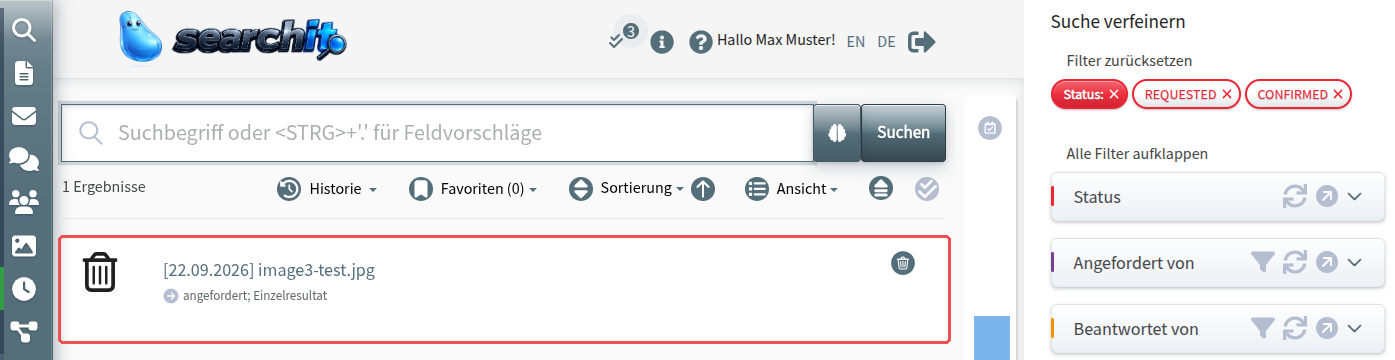
Lösch-Anfragen können für einzelne Dateien oder für gesamte Suchabfragen erstellt werden:

Erstellen einer Lösch-Anfrage
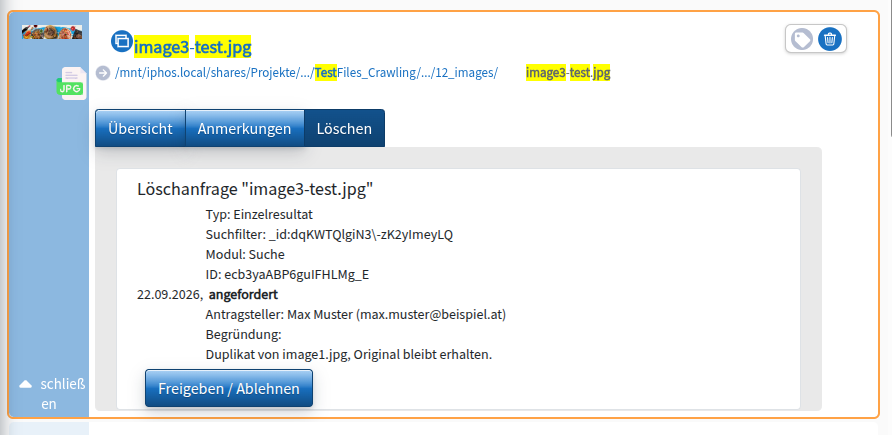
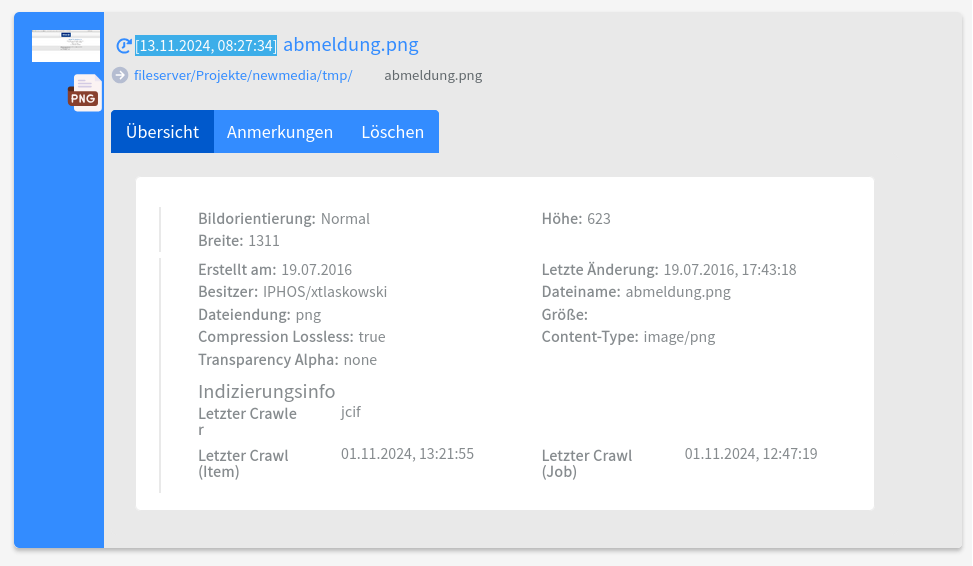
Eine Löschanfrage kann ganz einfach über den Tab „Löschen“ in der Dateiübersicht gestellt werden:
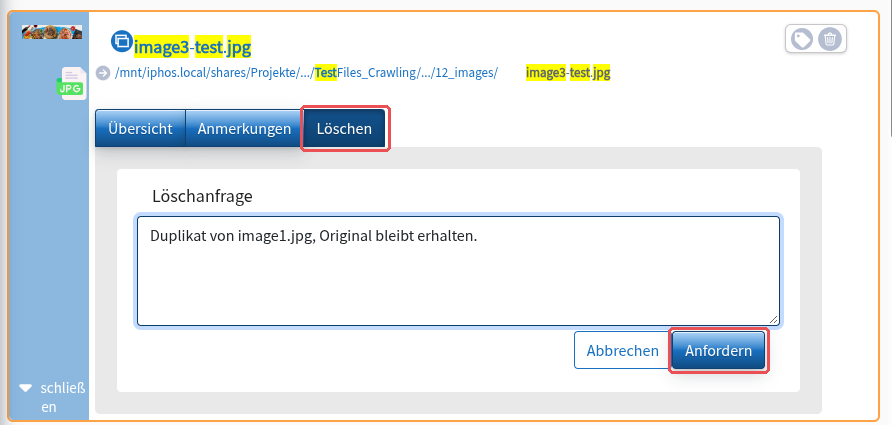
Die Details zur fertigen Lösch-Anfrage können nach dem Senden ebenfalls im Tab „Löschen“ in der Datei-Übersicht eingesehen werden:
Über das Modul „Änderungsanfragen“ in der linken Hauptleiste können alle Lösch-Anfragen eingesehen werden:
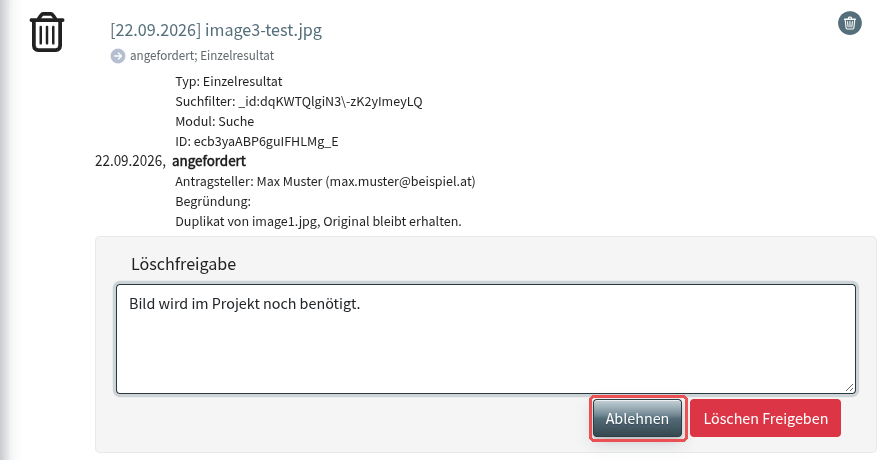
Lösch-Freigabe durchführen
Beim Durchführen der Lösch-Freigabe wird die Datei danach im Filesystem entfernt.
Der gesamte Prozess wurde dabei protokolliert:
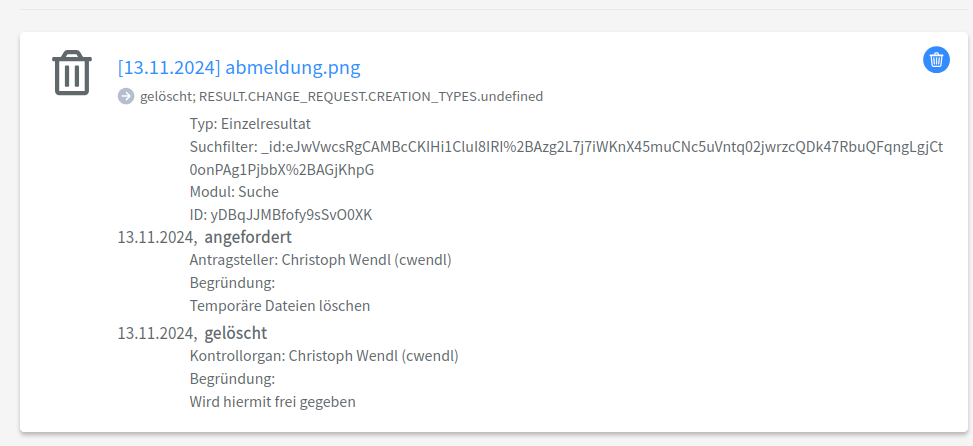
Die Datei ist je nach Einstellung nach dem Löschen noch über eine Archiv-Suche in einem speziellen Historien-Index auffindbar, jedoch nicht mehr im Filesystem vorhanden:
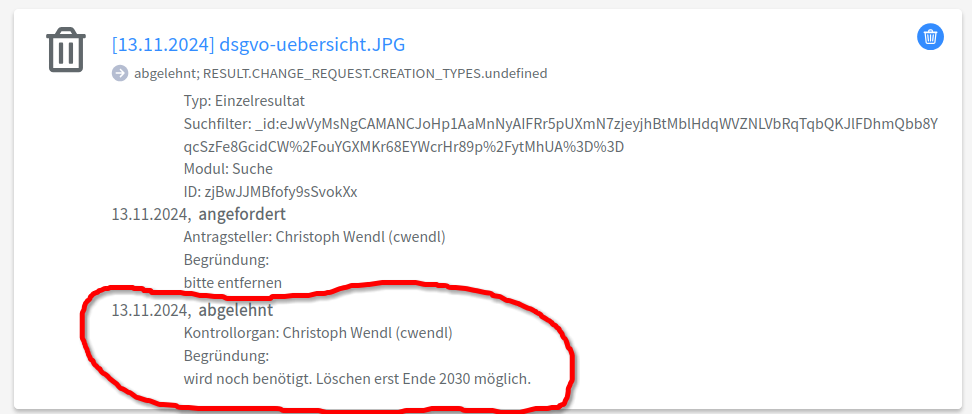
Löschvorgänge ablehnen
Löschvorgänge können auch unter Angabe eines Grundes abgelehnt werden. Dieser wird dann im System ebenfalls protokolliert: