
searchit AI Agent
Der searchit AI Agent ist ein KI-Assistent, der auf Ihrem eigenen Rechner läuft und mit Ihrer searchit-Suche arbeitet.
Hinweis: Bedenken Sie, dass eine AI-Agenten-Software mit Ihren Berechtigungen läuft und bei der Verwendung Daten an die von Ihnen konfigurierten KI-Modelle überträgt. Es können sowohl private Modelle als auch Modelle öffentlicher Anbieter wie beispielsweise OpenAIs ChatGPT zum Einsatz kommen.
Was der AI Agent macht
Sie beschreiben ihm eine Aufgabe in normaler Sprache, und er erledigt sie mit den Werkzeugen, die ihm zur Verfügung stehen — vor allem Ihrer searchit-Suche. Typische Aufgaben:
- „Finde alle Verträge mit Firma X aus dem letzten Jahr und fasse zusammen, was vereinbart wurde.“
- „Schwärze in diesem PDF alle Namen und lege es unter neuem Namen ab.“
- „Suche die Kontaktdaten zu diesem Projekt heraus.“
Der Agent selbst läuft auf Ihrem Rechner. Er sieht genau die Dokumente, die Sie in searchit ohnehin sehen dürfen — Ihre Berechtigungen gelten unverändert. Für die Beantwortung nutzt er das Sprachmodell, das Sie ihm zugewiesen haben.
Voraussetzungen
| Click-Service | Version 7.0.0.1 oder neuer, installiert und gestartet |
|---|---|
| Betriebssystem | Windows, Linux oder macOS ab Version 13 (Ventura) auf Mac-Rechnern mit Apple-Chip |
| Speicherplatz | rund 900 MB, werden bei der Einrichtung geladen |
| Zugang zu einem Sprachmodell | ein Modellzugang Ihrer Wahl — selbst betrieben oder bei einem öffentlichen Anbieter |
| searchit-Instanz | auf einem Stand, der die Programme des Agents bereitstellt — fragen Sie im Zweifel Ihren Administrator |
ℹ️ Der AI Agent ist standardmäßig ausgeschaltet. Er wird bei der Installation des Click-Service nicht mit eingerichtet und lädt von sich aus nichts nach. Erst wenn Sie ihn einrichten, passiert etwas.
Einrichtung
Sie richten den Agenten über das searchit-Symbol im Infobereich Ihrer Taskleiste ein (unter macOS in der Menüleiste).
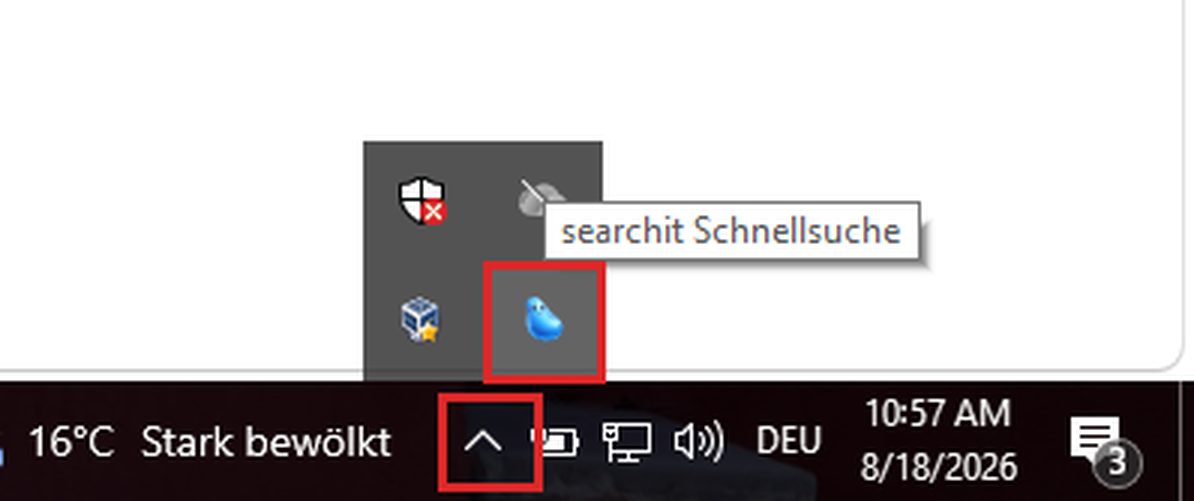
Das Symbol liegt je nach Einstellung direkt in der Taskleiste oder hinter dem Pfeil für ausgeblendete Symbole.
- Rechtsklick auf das searchit-Symbol → searchit AI Agent → searchit AI Agent installieren…
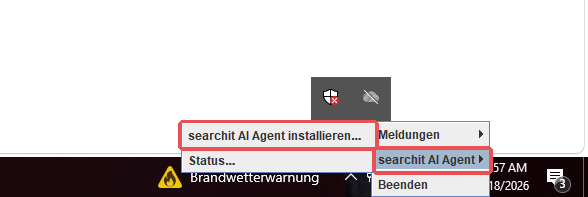
- Bestätigen Sie den Hinweis, dass nun die Programme des Agents geladen werden (einige hundert MB). Je nach Verbindung dauert das einige Minuten.
- Nach dem Download fragt die Einrichtung, ob der Agent gleich gestartet werden soll.
- Danach führt sie Sie durch die noch fehlenden Schritte — zuerst die Verbindung zu Ihrer searchit-Instanz, dann die Anmeldung beim Sprachmodell. Für die Verbindung geben Sie einen frei wählbaren Namen und die Adresse Ihrer searchit-Instanz an.
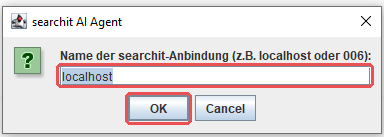
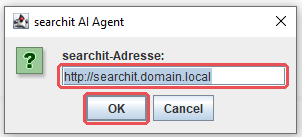
Jeden dieser Schritte können Sie überspringen; er steht danach als eigener Menüpunkt unter searchit AI Agent bereit. Wer den Start verneint, beendet die Einrichtung an dieser Stelle.
Die Einrichtung meldet Ihnen in jedem Schritt, ob er erfolgreich war. Bricht etwas ab, sagt sie Ihnen, woran es lag.
Zugang zu einem Sprachmodell
Damit der Agent antworten kann, benötigt er Zugang zu einem Sprachmodell. Welches Sie verwenden, entscheiden Sie selbst — ein von Ihrem Unternehmen betriebenes Modell ebenso wie das Angebot eines öffentlichen Anbieters.
Am schnellsten eingerichtet ist der Weg über ein ChatGPT-Konto: Dafür ist kein separater Zugangsschlüssel nötig. Ob ein kostenloses Konto für Ihre Aufgaben reicht, hängt von dessen Nutzungsgrenzen ab. Diesen Weg beschreibt der folgende Ablauf; andere Modellzugänge tragen Sie in den Einstellungen des Agents ein.
ℹ️ Mit einem kostenpflichtigen ChatGPT-Abo stehen Ihnen in der Regel höhere Nutzungsgrenzen zur Verfügung. Stoßen Sie an ein Nutzungslimit, müssen Sie später erneut anfragen.
- Rechtsklick auf das Symbol → searchit AI Agent → Bei ChatGPT anmelden…
- Es erscheint ein Code, und Ihr Browser öffnet sich auf der Anmeldeseite von OpenAI.
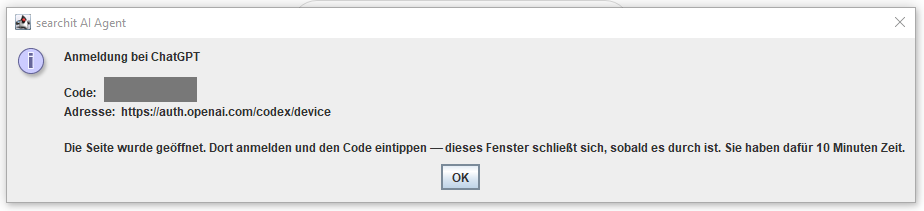
- Geben Sie den Code dort ein und bestätigen Sie den Zugriff.
Achtung: Damit die Code Eingabe zur Freigabe erfolgen kann, muss in Ihrem ChatGPT-Konto unter „Einstellungen – Sicherheit“ die Gerätecode-Autorisierung für Codex aktiviert sein. Gehört Ihr Konto zu einem Arbeitsbereich Ihres Unternehmens (Business, Enterprise), schaltet diese Freigabe dessen Administrator frei. - Die Meldung im Click-Service bestätigt die erfolgreiche Anmeldung.
ℹ️ Ist bereits ein anderer Zugang zu einem Sprachmodell hinterlegt, wird dieser nicht ersetzt. Sie erhalten stattdessen einen Hinweis darauf.
Bedienung
Nach der Einrichtung bietet das Untermenü alle Funktionen an:
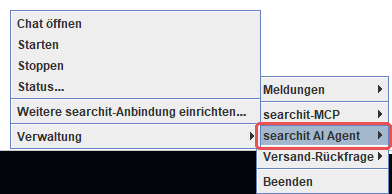
Chat öffnen
Rechtsklick auf das searchit-Symbol → searchit AI Agent → Chat öffnen. Der Chat öffnet sich im Browser unter http://localhost:8788.
Sie können sich die Adresse als Lesezeichen speichern. Sie ist nur von Ihrem eigenen Rechner aus erreichbar.
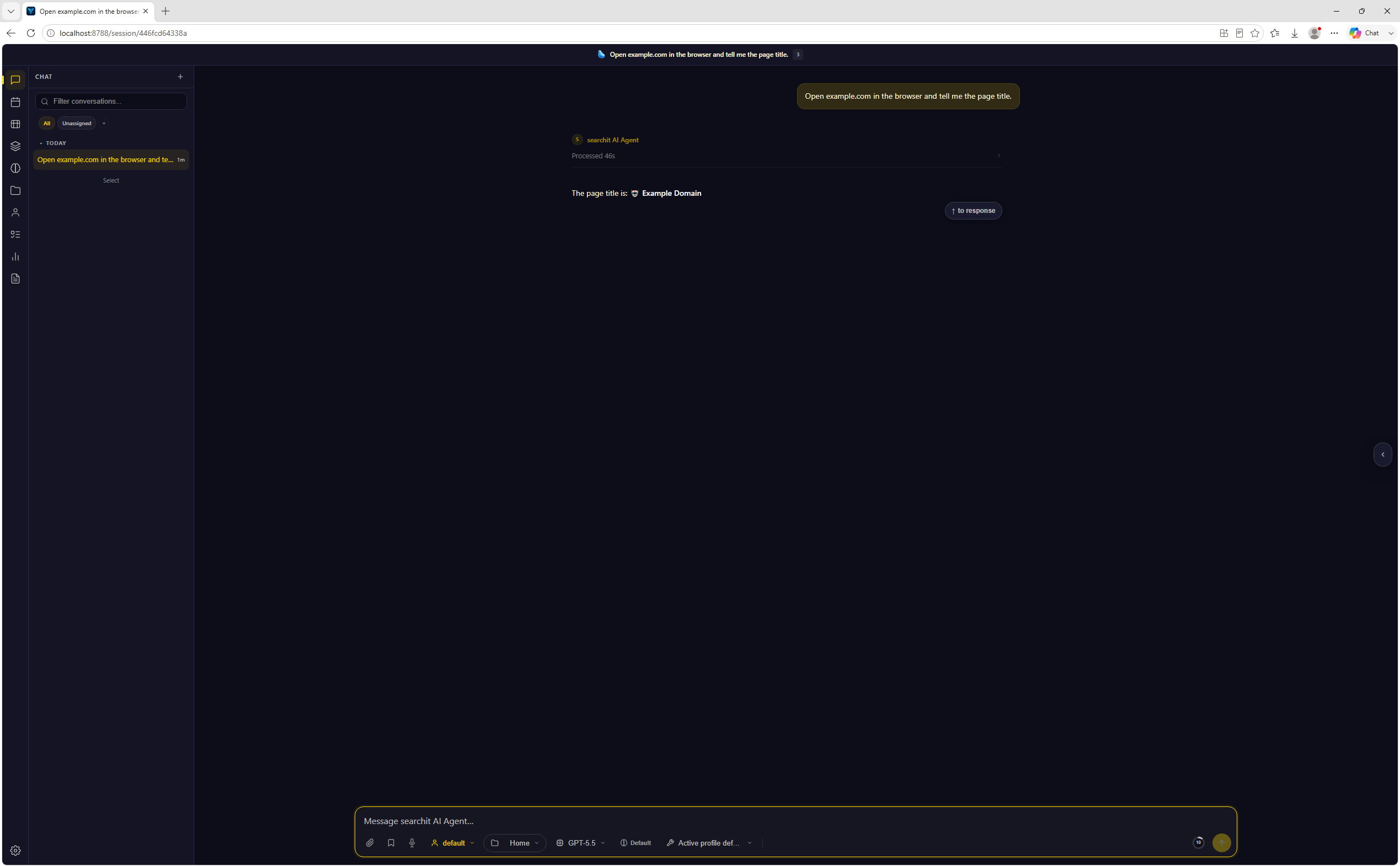
Starten und Beenden
Über das Menü starten und beenden Sie den Agenten. Standardmäßig startet er gemeinsam mit dem Click-Service; über Verwaltung → Mit dem Dienst starten können Sie das ändern.
Status prüfen
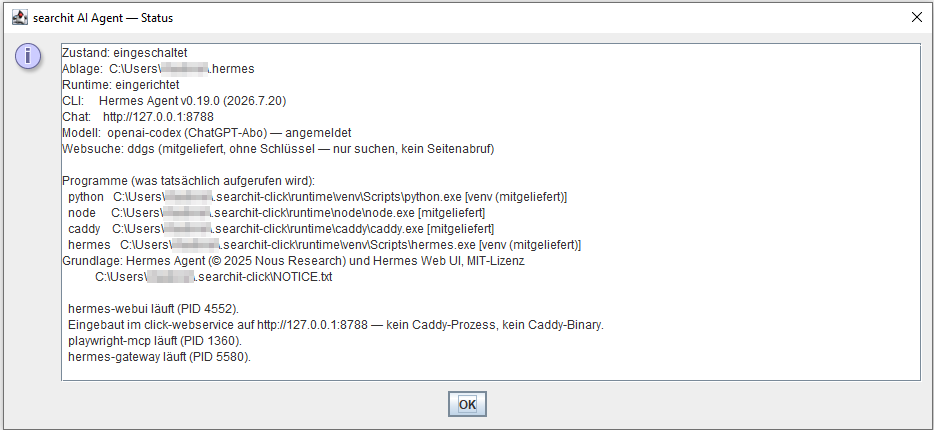
Status… zeigt Ihnen, welche Bestandteile laufen und ob die Verbindung zu searchit sowie zum Sprachmodell steht. Diese Ansicht ist die erste Anlaufstelle, wenn der Chat nicht antwortet.
Versand-Rückfrage
Bevor der Agent in Ihrem Namen eine E-Mail oder Kurznachricht (SMS) versendet oder Postfach-Items (Mails, Termine, Kontakte) löscht, fragt er am Bildschirm nach. Beim Versand wählen Sie Senden oder Nicht senden; vorgewählt ist Nicht senden. Antwortet niemand rechtzeitig, wird nichts ausgeführt.
Beauftragen Sie den Agenten unterwegs, etwa über Signal oder WhatsApp, sitzt niemand vor dem Bildschirm, und die Rückfrage läuft ins Leere. Für diesen Fall schalten Sie sie je Aktion dauerhaft ab: Rechtsklick auf das searchit-Symbol → Versand-Rückfrage → E-Mail immer ohne Rückfrage senden, SMS immer ohne Rückfrage senden bzw. Postfach-Items immer ohne Rückfrage löschen.
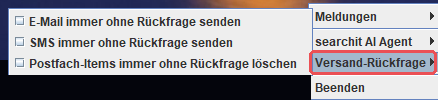
Beim Einschalten fragt searchit einmal nach. Danach gilt die Freigabe in jeder Sitzung, auch nach einem Neustart und auch, wenn Sie nicht am Rechner sind. Ein Versand lässt sich nicht zurücknehmen; gelöschte Postfach-Items landen in Gelöschte Elemente und lassen sich in Outlook zurückholen. Zurücknehmen können Sie die Freigabe jederzeit, indem Sie den Haken wieder entfernen — das wirkt sofort und ohne Rückfrage.
ℹ️ Steht im Menü nur Rückfrage in der Konfiguration abgeschaltet, hat Ihr Administrator die Rückfrage für diesen Rechner ausgeschaltet; die Schalter entfallen dann.
Browser des Agenten
Für Aufgaben, die eine Webseite erfordern, verwendet der Agent einen eigenen Browser. Dessen Fenster ist deutlich gekennzeichnet, damit jederzeit erkennbar bleibt, worin der Agent gerade arbeitet.

ℹ️ Der Agent arbeitet in diesem Browser mit Ihren Berechtigungen — er kann dort also genau das, was Sie selbst auch könnten.
Wiederkehrende Aufgaben und Meldungen
Der Agent kann eine Aufgabe wiederkehrend ausführen und sich von sich aus bei Ihnen melden, wenn er etwas gefunden hat — zum Beispiel: „Sieh einmal pro Woche nach, ob neue Verträge mit Firma X hinzugekommen sind, und sag mir Bescheid, wenn du etwas findest.“
Solche Aufträge legen Sie im Chat an. Meldet sich der Agent, erscheint das im Infobereich:
- Das searchit-Symbol bekommt einen roten Punkt und blinkt für etwa eine Minute.
- Ein Rechtsklick auf das Symbol zeigt ganz oben — noch über den Untermenüs — den Punkt Meldungen mit der Anzahl der ungelesenen Einträge im Titel.
- Ein Klick auf einen Eintrag öffnet die Sitzung, aus der die Meldung stammt. Sie sehen damit sofort, welcher Auftrag sich gemeldet hat und was er gefunden hat.
Ein Linksklick auf das Symbol beendet das Blinken, ohne etwas zu öffnen. Der rote Punkt bleibt, solange noch etwas Ungelesenes vorliegt.
ℹ️ Je nach Betriebssystem erscheint zusätzlich eine kurze Einblendung am Bildschirmrand. Verlassen Sie sich nicht darauf: Die Liste im Menü ist der verlässliche Weg. Sie bleibt bestehen, bis Sie die Einträge entfernen — auch über einen Neustart Ihres Rechners hinweg. Aufgehoben werden die letzten 50 Meldungen.
Meldungsprotokoll
Meldungen → Protokoll… öffnet die vollständige Liste. Dort steht je Meldung der volle Text mit Wochentag, Datum und Uhrzeit; mit ◀ Neuere und Ältere ▶ blättern Sie durch alle aufgehobenen Einträge. Über In der Sitzung öffnen springen Sie beliebig oft in den zugehörigen Chat — eine ältere Meldung ist damit jederzeit wieder aufrufbar.
Im selben Untermenü finden Sie außerdem Alle als gelesen markieren und Alle entfernen…. Entfernt werden dabei nur die Einträge der Liste; die Unterhaltungen im Chat bleiben bestehen.
ℹ️ Wiederkehrende Aufträge laufen nur, solange der Agent läuft. Wenn Sie regelmäßig Meldungen erwarten, lassen Sie ihn über Mit dem Dienst starten gemeinsam mit dem Click-Service starten.
Signal und WhatsApp
Sie können dem Agenten auch von Ihrem Telefon aus schreiben und sich Ergebnisse dorthin schicken lassen. Dafür verknüpfen Sie Ihren Rechner als zusätzliches Gerät mit Ihrem eigenen Konto — so, wie Sie es von WhatsApp Web oder Signal Desktop kennen. Ein geschäftliches Konto oder ein Zugang beim Anbieter ist nicht erforderlich.
Einrichten
- Rechtsklick auf das searchit-Symbol → searchit AI Agent → Verwaltung → WhatsApp einrichten… bzw. Signal einrichten…
- Bei WhatsApp werden Sie gefragt, wie Sie den Kanal nutzen möchten: An mich selbst (empfohlen — Sie schreiben dem Agenten in Ihrem eigenen Chat, ein zweites Telefon ist nicht nötig) oder Als Bot für andere.
- Es öffnet sich ein Fenster mit einem QR-Code. Diesen scannen Sie an Ihrem Telefon: bei WhatsApp unter Einstellungen ▸ Verknüpfte Geräte ▸ Gerät verknüpfen, bei Signal unter Einstellungen ▸ Verknüpfte Geräte.
- Nach dem Scannen meldet das Fenster die erfolgreiche Verknüpfung. Der Kanal wird sofort in Betrieb genommen; Sie müssen nichts neu starten.
Brechen Sie ab, bleibt kein halb eingerichteter Kanal zurück.
ℹ️ Signal steht nur unter Linux zur Verfügung. Ursache ist ein Fehler im verwendeten Signal-Programm, durch den unter Windows eingehende Nachrichten nicht ankommen. Auf anderen Systemen wird der Menüpunkt deshalb gar nicht erst angeboten; die Statusansicht nennt den Grund.
ℹ️ Für Signal wird einmalig ein Zusatzprogramm von rund 115 MB aus dem Netz geladen. Es steht unter einer anderen Lizenz und wird deshalb nicht mitgeliefert. Der Hinweis erscheint vor dem Download, und Sie können abbrechen.
Benutzen
Schreiben Sie dem Agenten anschließend einfach in dem verknüpften Konto — bei der Einstellung An mich selbst in Ihrem eigenen Chat. Er antwortet an derselben Stelle. Auch Ergebnisse wiederkehrender Aufträge kann er dorthin schicken.
Soll der Agent aus einer solchen Unterhaltung heraus E-Mails oder SMS versenden, schalten Sie dafür die Versand-Rückfrage ab — sonst wartet er auf eine Bestätigung am Bildschirm, die niemand gibt.
Neu verknüpfen und trennen
Ist ein Kanal eingerichtet, bietet Verwaltung die Punkte … neu verknüpfen… und … trennen… an. Beim Trennen können Sie wählen, ob die Geräteverknüpfung auf diesem Rechner ebenfalls gelöscht wird.
⚠️ Der Eintrag am Telefon unter Verknüpfte Geräte bleibt in jedem Fall bestehen — entfernen Sie ihn dort selbst, wenn Sie den Kanal endgültig nicht mehr nutzen möchten.
⚠️ WhatsApp trennt verknüpfte Geräte nach etwa zwei Wochen ohne Verbindung. Von außen ist das nicht zu erkennen. Kommt nach längerer Pause keine Antwort mehr, verknüpfen Sie den Kanal über WhatsApp neu verknüpfen… erneut.
Was der Agent kann
Mitgeliefert sind unter anderem Fähigkeiten für:
- Suchen in searchit — Treffer finden, eingrenzen, zusammenfassen
- Dokumente öffnen auf Ihrem Rechner
- PDF-Dateien schwärzen
- Kontakte suchen
- E-Mail-Anhänge auslesen
- Webquellen öffnen, auch solche, die eine Anmeldung erfordern
- Bilder erzeugen — setzt einen eigenen Zugang bei OpenRouter voraus; der ChatGPT-Weg allein genügt dafür nicht
- Sich von sich aus melden, wenn eine wiederkehrende Aufgabe etwas gefunden hat
- Nachrichten über Signal und WhatsApp empfangen und beantworten
Was auf Ihrem Rechner bleibt
Der Agent selbst, seine Einstellungen, Ihre Chatverläufe und die verarbeiteten Dateien bleiben auf Ihrem Rechner. Nichts davon wird an searchit oder an Ihren Systemadministrator übermittelt.
Was der Agent in searchit tut, läuft dagegen über Ihre searchit-Instanz: Suchanfragen und Versandaufträge wie E-Mail oder Kurznachricht (SMS) führt er dort aus, und die Instanz hält jeden dieser Aufrufe in ihrem Protokoll fest.
Die Bedienoberfläche ist ausschließlich von Ihrem eigenen Rechner aus erreichbar. Andere Personen im Netzwerk können weder darauf zugreifen noch Ihre Chats einsehen.
Entfernen
Rechtsklick auf das searchit-Symbol → searchit AI Agent → Verwaltung → searchit AI Agent deinstallieren…
Damit werden die Programme des Agents entfernt. Ihre Chatverläufe, Einstellungen und hinterlegten Zugänge bleiben erhalten — sie liegen in Ihrem Benutzerprofil und stehen nach einer Neueinrichtung wieder zur Verfügung.
Möchten Sie auch diese Daten entfernen, setzen Sie in der letzten Rückfrage das Häkchen auch persönliche Daten … löschen. Das lässt sich nicht rückgängig machen.
Deinstallieren Sie das gesamte Click-Service, bleiben Ihre persönlichen Daten ebenfalls erhalten.
Wenn etwas nicht funktioniert
- Der Chat antwortet nicht — öffnen Sie Status… und prüfen Sie, ob ein Zugang zum Sprachmodell hinterlegt ist. Fehlt er, tragen Sie ihn nach — beim ChatGPT-Weg über Bei ChatGPT anmelden…
- Der Agent findet nichts in searchit — prüfen Sie im Status, ob die Verbindung zu Ihrer searchit-Instanz besteht. Gegebenenfalls über Verwaltung → searchit-Anbindung prüfen testen.
- Die Einrichtung bricht beim Laden ab — Ihre searchit-Instanz stellt die Programme möglicherweise noch nicht bereit. Wenden Sie sich an Ihren Administrator.
- Der Menüpunkt fehlt ganz — das Click-Service ist älter als Version 7.0.0.1. Bitte aktualisieren.
- Kein Symbol im Infobereich — Windows blendet neue Symbole zunächst aus; Sie finden es hinter dem Pfeil für ausgeblendete Symbole.
- Ein wiederkehrender Auftrag meldet sich nie — wiederkehrende Aufträge laufen nur bei laufendem Agenten. Prüfen Sie im Status…, ob er läuft, und aktivieren Sie Mit dem Dienst starten.
- Über Signal oder WhatsApp kommt keine Antwort — prüfen Sie im Status… die Zeile zum Kanal: Sie sagt, ob er verknüpft ist, und nennt den Grund, falls er beim letzten Start nicht in Betrieb genommen wurde. Danach den Agenten einmal stoppen und starten. Bei WhatsApp nach längerer Pause zusätzlich über WhatsApp neu verknüpfen… erneut scannen.
- Der Klick auf eine Meldung landet in der searchit-Suche statt im Chat — Ihre searchit-Instanz ist noch nicht auf dem passenden Stand. Wenden Sie sich an Ihren Administrator.
- Die Unterhaltung vom Telefon fehlt im Chat — Sitzungen aus einem Messenger blendet die Chat-Oberfläche in ihrer Grundeinstellung aus. Die Einrichtung schaltet sie ein; haben Sie die Einstellung selbst geändert, aktivieren Sie sie dort wieder.
- Aus Signal oder WhatsApp heraus wird nichts versendet — die Versand-Rückfrage wartet auf eine Bestätigung am Bildschirm. Schalten Sie sie für E-Mail bzw. SMS dauerhaft ab.
Über Verwaltung → Protokoll erreichen Sie die letzten Meldungen — hilfreich, wenn Sie den Support kontaktieren.
Nicht verfügbar
- macOS vor Version 13 und Mac-Rechner mit Intel-Prozessor — das Click-Service läuft, der searchit AI Agent lässt sich dort nicht einrichten.
- Terminal-Server ohne Arbeitsplatz-Instanz — auf einem Terminal-Server steht der searchit AI Agent nur zur Verfügung, wenn das Setup mit der Option Arbeitsplatz-Instanz je Sitzung installiert wurde (siehe Installation auf Terminal-Servern). Dann bekommt jede Sitzung ihren eigenen Agenten mit Meldungen, Schwärzung und WhatsApp. Ohne diese Option bleibt es bei den Klick-Aktionen.
- Signal außerhalb von Linux — unter Windows und macOS wird Signal nicht angeboten, auch nicht auf dem Terminal-Server. WhatsApp ist davon nicht betroffen.
Verwandte Seiten
Lesen Sie hier, wie Sie das Click-Service auf Ihrem Rechner installieren können.
Zuletzt aktualisiert am 21.09.2026