
Click-Service Installation
Diese Seite beschreibt die Installation des Click-Service, mit dem Sie Suchtreffer direkt aus searchit heraus öffnen. Was das Click-Service leistet, erklärt die Seite Click-Service.
Installation unter Windows
Voraussetzungen
Für die Installation benötigen Sie administrative Berechtigungen auf Ihrem Rechner. Fehlen Ihnen diese Rechte, wenden Sie sich an Ihren Systemadministrator.
Download
Ist das Click-Service noch nicht installiert, erscheint in searchit ein roter Balken oberhalb des Suchfelds. Über die grüne Schaltfläche Installieren laden Sie das Setup herunter.

Haben Sie den Balken versehentlich über das X in der rechten Ecke geschlossen, können Sie diesen einfach durch einen Klick auf das rote Icon mit Rufzeichen wieder öffnen. Dieses Icon ist nur bei noch nicht installiertem Click-Service rot gefärbt.

Sicherheitsabfragen von Browser und Windows
Das Setup trägt keine Herstellersignatur. Browser und Windows melden es deshalb als unbekannt — das ist erwartet und bedeutet keinen Fehler. Sie müssen den Download und den Start jeweils ausdrücklich zulassen:
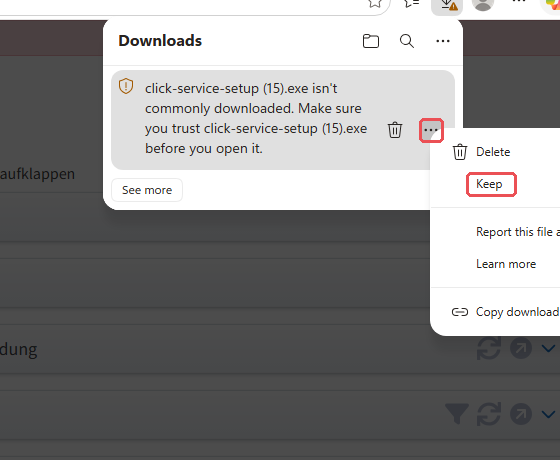
- Im Browser wird die Datei zunächst zurückgehalten („nicht häufig heruntergeladen“). Über das Menü am Download-Eintrag wählen Sie Beibehalten.
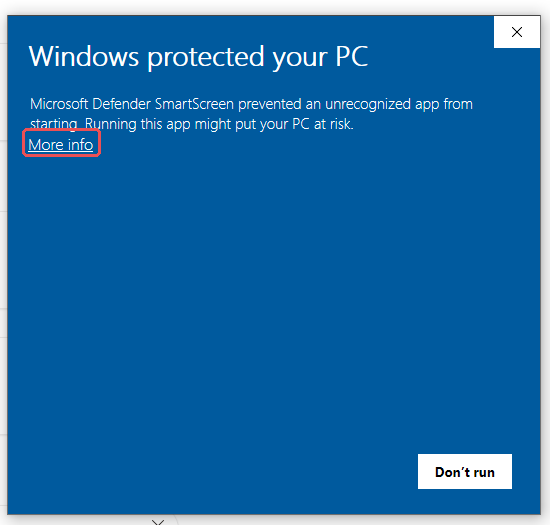
- Beim Start meldet sich der Windows-Defender-SmartScreen mit Der Computer wurde durch Windows geschützt. ⚠️ Sichtbar ist zunächst nur Nicht ausführen — klicken Sie auf Weitere Informationen.
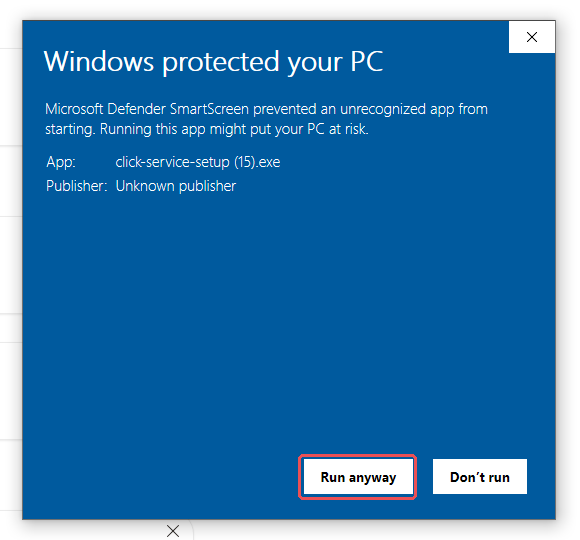
- Erst jetzt erscheint die Schaltfläche Trotzdem ausführen.
- Anschließend fragt die Benutzerkontensteuerung nach der Erlaubnis, Änderungen am Gerät vorzunehmen. Bestätigen Sie mit Ja.
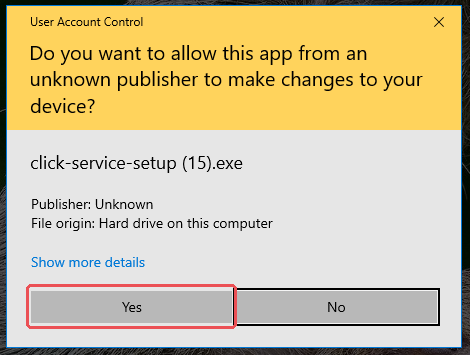
Die Abbildungen zeigen ein englisches Windows; in einem deutschen Windows stehen die Beschriftungen in Klammern bzw. oben im Text.
Ablauf der Installation
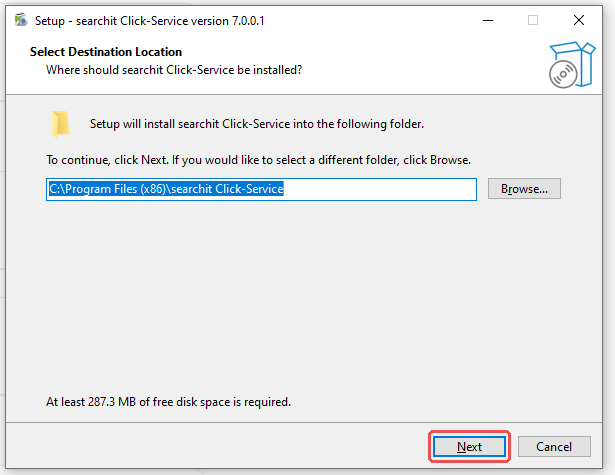
- Installationsverzeichnis auswählen — wir empfehlen, die Vorgabe zu übernehmen. Das Setup nennt hier auch den benötigten Speicherplatz.
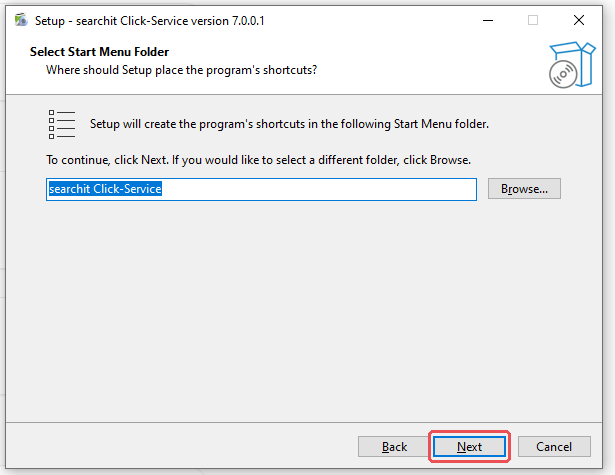
- Verknüpfung im Startmenü festlegen.
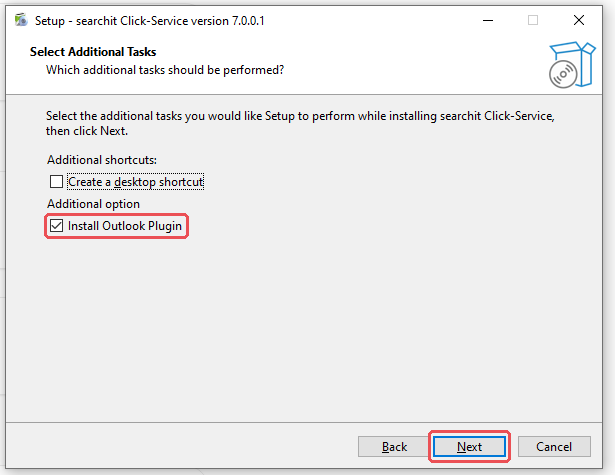
- Zusätzliche Aufgaben — hier legen Sie fest, ob eine Desktop-Verknüpfung angelegt und ob das Outlook-Plugin mitinstalliert wird. Aktivieren Sie das Plugin, wenn Sie E-Mails aus searchit heraus in Outlook öffnen möchten. Es arbeitet mit dem klassischen Outlook für Windows (der Desktop-Version aus Microsoft 365 bzw. Office), nicht mit dem neuen Outlook — dort öffnen E-Mail-Treffer in der Webmail im Browser.
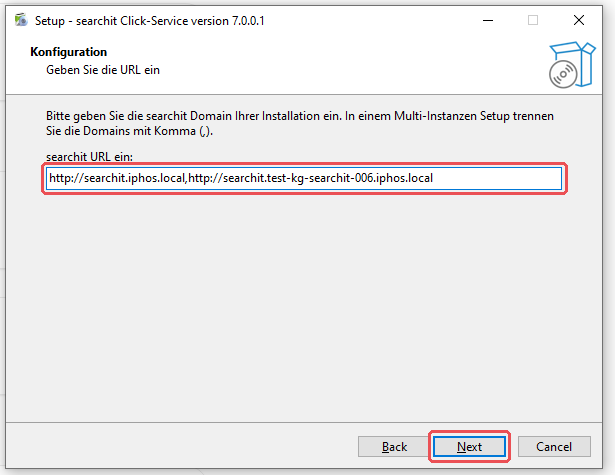
- searchit-Adresse eingeben. Mehrere Instanzen trennen Sie durch Komma.
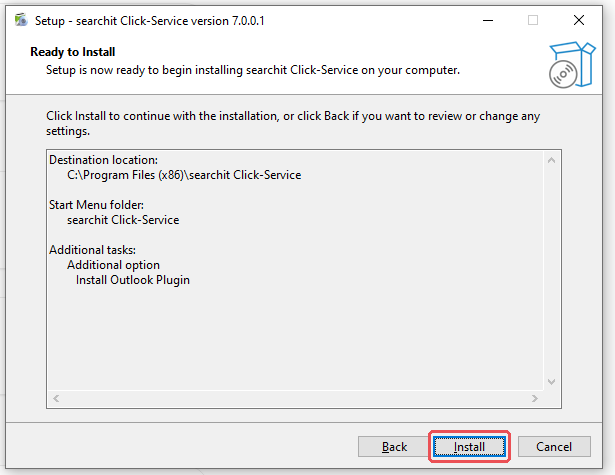
- Installation über Install starten.
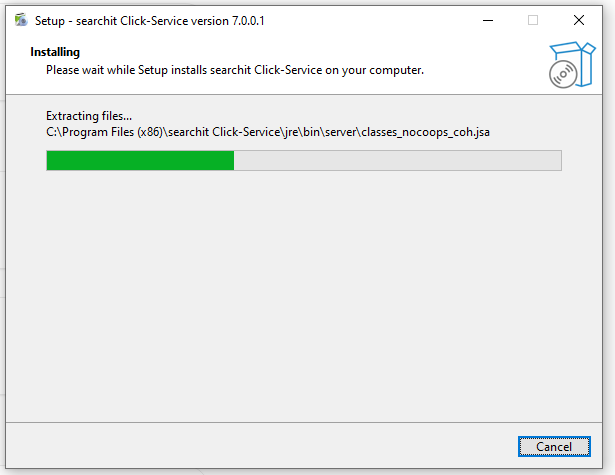
- Die Installation wird durchgeführt.
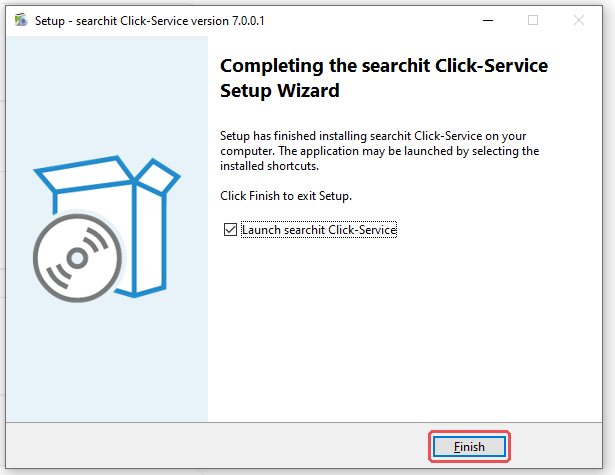
- Über Finish schließen Sie die Installation ab und starten das Click-Service.
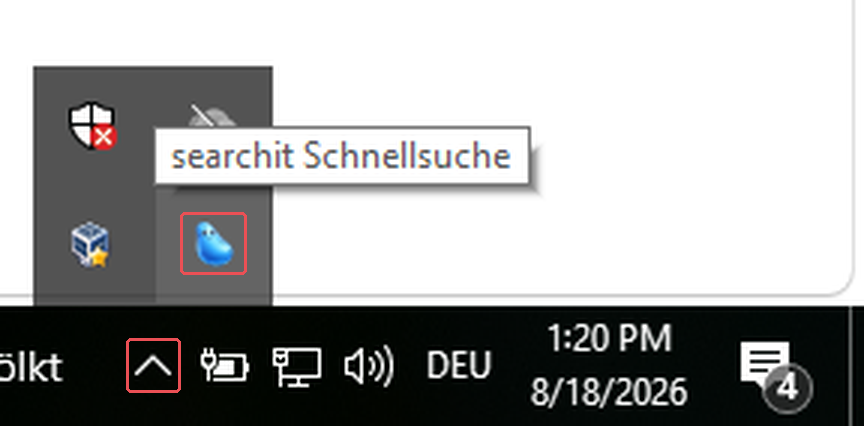
Anschließend erscheint das searchit-Symbol im Infobereich Ihrer Taskleiste. Windows blendet neue Symbole dort zunächst aus — Sie finden es hinter dem Pfeil für ausgeblendete Symbole. Über Taskleisteneinstellungen → Infobereich können Sie es dauerhaft einblenden. Der rote Balken in searchit verschwindet von selbst.
Firewall
Bei der Erstinstallation kann eine Abfrage Ihrer Firewall erscheinen. Sie können sie abbrechen — das Click-Service benötigt keine Freigabe. Es nimmt Anfragen ausschließlich vom eigenen Rechner entgegen und ist aus dem Netzwerk nicht erreichbar.
So aktualisieren Sie Ihre Click-Service Version
Ist eine neuere Version verfügbar, weist searchit Sie mit einem Hinweis darauf hin. Um auf die neue Version zu wechseln, deinstallieren Sie zunächst die vorhandene Version und installieren Sie anschließend die neue.
⚠️ Für Administratoren: Aktualisieren Sie zuerst die searchit-Instanz, danach die Arbeitsplätze. Die Programme des searchit AI Agents lädt das Click-Service bei der Einrichtung von der searchit-Instanz. Ist die Instanz noch nicht auf dem passenden Stand, lässt sich der Agent nicht einrichten. Alle übrigen Funktionen des Click-Service sind davon nicht betroffen.
Was bei der Deinstallation erhalten bleibt
Haben Sie den searchit AI Agent eingerichtet, entfernt die Deinstallation dessen Programme mit. Ihre eigenen Daten bleiben erhalten — Chatverläufe, Einstellungen und hinterlegte Zugangsschlüssel in Ihrem Benutzerprofil. Nach einer Neuinstallation stehen sie wieder zur Verfügung.
Möchten Sie auch diese Daten entfernen, deinstallieren Sie vorher den Agenten über das searchit-Symbol (searchit AI Agent → Verwaltung → searchit AI Agent deinstallieren…) und setzen dort das Häkchen auch persönliche Daten … löschen. Das lässt sich nicht rückgängig machen.
⚠️ Haben Sie Signal oder WhatsApp mit dem Agenten verknüpft, wird der Kanal bei der Deinstallation abgeschaltet. Der Eintrag auf Ihrem Telefon unter Verknüpfte Geräte bleibt davon unberührt — entfernen Sie ihn dort selbst, wenn Sie ihn nicht mehr benötigen.
Unbeaufsichtigte Installation (Silent Installation) unter Windows
Installation:
Für die Verteilung über eine Softwareverwaltung lässt sich das Setup ohne Oberfläche ausführen:
click-service-setup.exe /verysilent /url=http://searchit.domain.local,http://searchit2.domain2.local
Das Outlook-Plugin schließen Sie mit folgendem Zusatz aus:
/MERGETASKS="!install_outlook_plugin"
Deinstallation:
unins000.exe /verysilent
Installation für Linux und Mac
Das Click-Service kann auch auf Linux- bzw. Mac-Rechnern installiert werden:
Installation
sudo -E ./searchit-click-service.sh -- --url=http://searchit.domain.local,http://searchit2.domain2.localDeinstallation
sudo -E ./searchit-click-service.sh -- --removeInstallationsverzeichnis:
| System | Verzeichnis |
|---|---|
| Linux | /opt/searchit-click-service/ |
| macOS | /Library/searchit-click-service/ |
Das Programm selbst heißt auf beiden Systemen click-webservice.jar.
ℹ️ Unter macOS läuft das Click-Service in Ihrer Benutzersitzung, das searchit-Symbol mit der Schnellsuche steht in der Menüleiste. Den searchit AI Agent können Sie ab macOS 13 (Ventura) auf Mac-Rechnern mit Apple-Chip einrichten.
--remove lässt die persönlichen Daten des searchit AI Agents stehen. Unter macOS entfernt sudo /Library/searchit-click-service/uninstall.sh das Click-Service einschließlich dieser Daten — ohne weitere Rückfrage.
Installation auf Terminal-Servern
Das Setup für Terminal-Server steht nicht zum Download bereit. Der Hinweisbalken in searchit liefert ausschließlich das Setup für Arbeitsplätze. Das Setup für Terminal-Server fordern Sie bitte bei Ihrem searchit-Ansprechpartner an; Sie erhalten es dann von uns. Planen Sie diesen Schritt vor Ihrem Wartungsfenster ein.
Dieses Setup richtet zwei Bestandteile ein:
- den zentralen Dienst, der die Klicks aus searchit entgegennimmt
- einen Sitzungshelfer, der bei jeder Benutzeranmeldung automatisch startet und die Klicks in der jeweiligen Sitzung ausführt
Der Sitzungshelfer wird vom Setup eingetragen; eine gesonderte Konfiguration ist nicht erforderlich.
Planen Sie die Installation in ein Wartungsfenster – und rechnen Sie mit einer Neuanmeldung. Der Sitzungshelfer startet zusammen mit der Benutzeranmeldung. Wer zum Zeitpunkt der Installation oder der Aktualisierung bereits angemeldet ist, hat in seiner Sitzung noch keinen: Ein Klick auf eine Datei oder einen Ordner zeigt dann für einige Sekunden den Wartekreis, und danach geschieht nichts. Abhilfe ist eine Ab- und Neuanmeldung des jeweiligen Benutzers; den Dienst neu zu starten genügt nicht, da der Sitzungshelfer nicht vom Dienst gestartet wird.
Das betrifft auch die Sitzung, in der Sie installiert haben – prüfen Sie die Funktion deshalb erst, nachdem Sie sich einmal ab- und wieder angemeldet haben. Weisen Sie Ihre Benutzer entsprechend hin.
Das Hilfsprogramm TSProcessStarter.exe früherer Versionen wird nicht mehr benötigt.
Wie beim Setup für Arbeitsplätze wählen Sie, ob das Outlook-Plugin mitinstalliert wird (Vorgabe: an). Mit Plugin öffnen E-Mail-Treffer im klassischen Outlook des jeweiligen Benutzers, ohne Plugin in der Webmail im Browser. Bei der unbeaufsichtigten Installation schließen Sie es mit /MERGETASKS="!install_outlook_plugin" aus.
searchit AI Agent auf dem Terminal-Server: Mit der Option Arbeitsplatz-Instanz je Sitzung bereitstellen (Vorgabe: aus) bekommt jede Benutzersitzung ihre eigene Instanz des Click-Service mit Symbol im Infobereich, searchit AI Agent, Meldungen, Schwärzung und WhatsApp. Planen Sie dafür je angemeldetem Benutzer rund 260 MB Arbeitsspeicher ein, zusätzlich den Bedarf des searchit AI Agent für jeden Benutzer, der ihn einrichtet. Ohne diese Option bleibt es bei den Klick-Aktionen. Signal steht auf Terminal-Servern nicht zur Verfügung.
Was bei der Einrichtung nachgeladen wird
Das Setup enthält das Click-Service vollständig. Zwei optionale Bestandteile werden erst bei der Einrichtung und nur auf ausdrückliche Bestätigung aus dem Netz geladen:
| Bestandteil | Umfang | Quelle |
|---|---|---|
| Zusatzprogramme des searchit AI Agents | rund 900 MB | Ihre searchit-Instanz |
| Zusatzprogramm für die Signal-Anbindung (nur Linux) | rund 115 MB | Internet (GitHub) |
Das Signal-Programm steht unter einer anderen Lizenz und wird deshalb nicht mitgeliefert. Vor dem Download erscheint ein Hinweis, den Sie abbrechen können. Die WhatsApp-Anbindung benötigt keinen zusätzlichen Download — sie ist in den Programmen des AI Agents enthalten.
ℹ️ Solange Sie den searchit AI Agent nicht einrichten, wird nichts davon geladen.
Systemvoraussetzungen
| Betriebssystem | Windows 10/11, Windows Server (Terminal-Server), Linux, macOS |
|---|---|
| Bezug des Setups | Arbeitsplatz, Linux und macOS: Download aus searchit. Das Setup für Terminal-Server erhalten Sie auf Anfrage. |
| Rechte für die Installation | administrativ |
| Outlook-Plugin (optional, Windows) | klassisches Outlook für Windows; mit dem neuen Outlook öffnen E-Mail-Treffer in der Webmail |
| Netzwerk | Zugang zu Ihrer searchit-Instanz; keine Firewall-Freigabe nötig |
| Speicherplatz Click-Service (Windows-Arbeitsplatz) | rund 290 MB |
| Speicherplatz searchit AI Agent (optional) | zusätzlich rund 900 MB, werden bei der Einrichtung geladen; unter macOS ab Version 13, nur auf Mac-Rechnern mit Apple-Chip |
| Speicherplatz Signal-Anbindung (optional, nur Linux) | zusätzlich rund 115 MB, werden bei der Einrichtung geladen |
Lesen Sie hier, welche Funktionen Ihnen das Click-Service bietet
Zuletzt aktualisiert am 23.09.2026