Плъгин за управление на дисковото пространство
Някои изображения все още показват немския интерфейс.
С плъгини разширявате функционалността на searchit, за да изпълнява специални задачи.
С плъгина „Управление на дисковото пространство“ можете в свързаните източници да откривате, управлявате и визуализирате дубликати.
Работа с дубликати / управление на дубликати
Ето как работи идентифицирането/откриването на дубликати със searchit: за всеки елемент по време на индексирането се изчислява уникална контролна сума. Въз основа на контролните суми могат да бъдат разпознати файлове с еднакво съдържание, независимо от тяхното име и произход (откриване във всички източници).
При това различаваме „оригинала“, т.е. файла с най-ранна дата на създаване, от по-късните му копия – „дубликатите“.
Филтърът с опции Ви позволява следното филтриране:
- Оригинали + дубликати („Originale + Duplikate“): показват се всички файлове, които имат дубликати – включително оригиналите и дубликатите.
- Оригинали („Originale“): показват се само оригиналите, т.е. най-старата версия от всяка група дубликати.
- Скриване на дубликатите („Duplikate ausblenden“): показват се само оригиналите и файловете без дубликати.
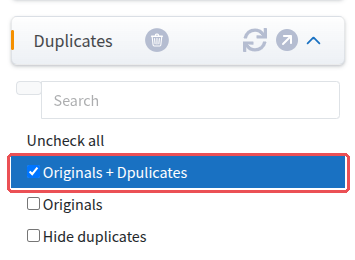
Управление на дубликати:
Освен това за работа с дубликати има следните функции:
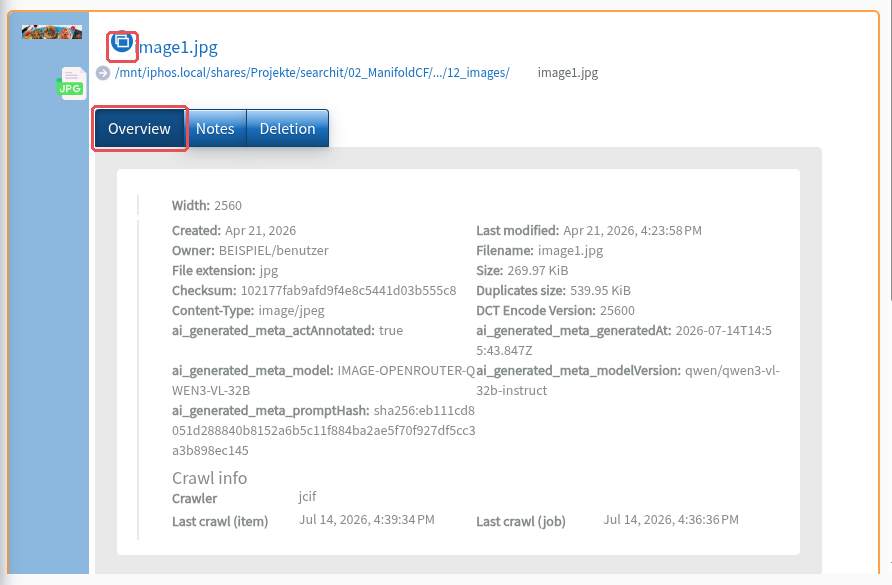
- Иконата Lookup-Search сигнализира за дубликати, а подсказката при посочване с мишката показва броя на дубликатите.
- В раздела Overview (преглед) се показва общият размер на всички дубликати. Освен това се извежда изчислената контролна сума
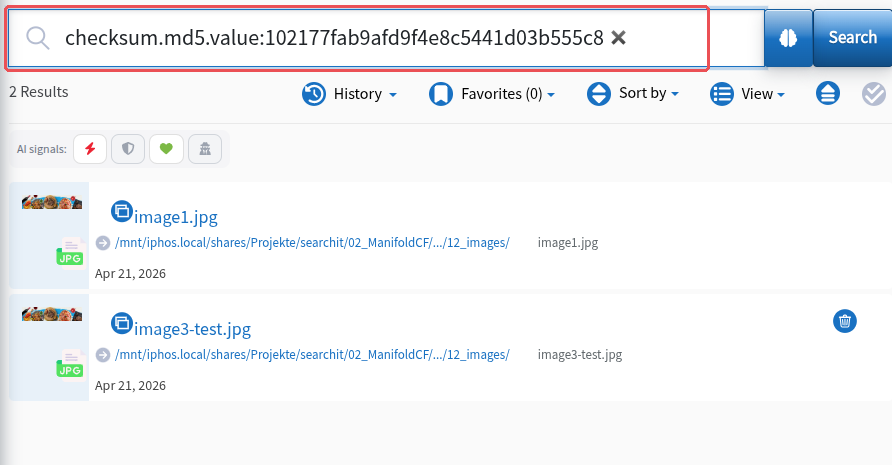
- Щракване върху иконата Lookup-Search отваря всички дубликати на този файл чрез търсене по контролна сума.
Освен това вече има две нови опции за сортиране:
- Duplicate count (брой дубликати): сортира по броя на дубликатите за всяка контролна сума
- Duplikates size (размер на дубликатите): сортира по размера на файловете на всички дубликати с една контролна сума
Визуализация на дисковото пространство
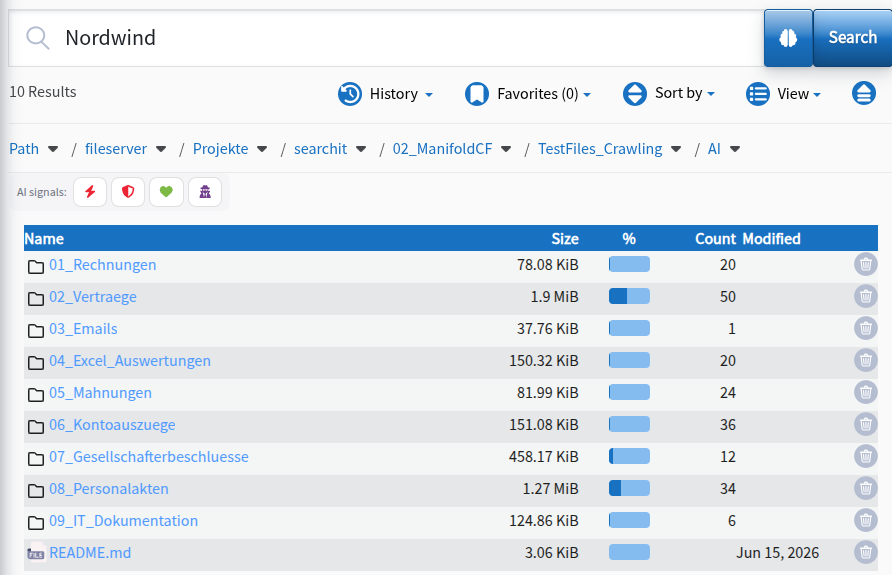
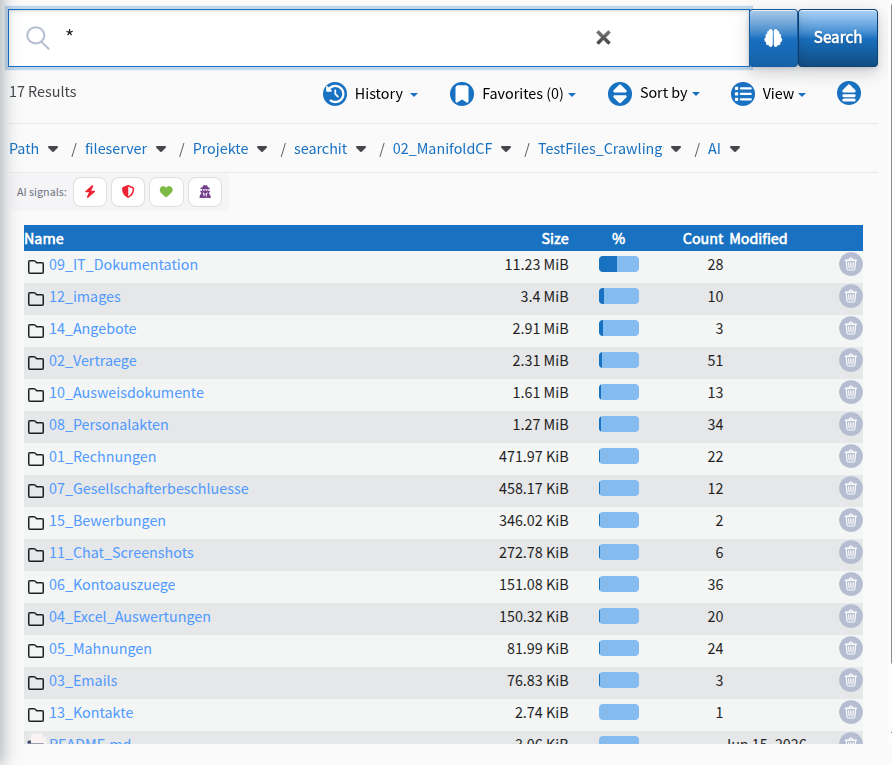
За да се установи колко дисково пространство заемат отделните директории, размерите на директориите се изчисляват рекурсивно и се показват в абсолютни стойности в Explorer view (изглед „Explorer“).
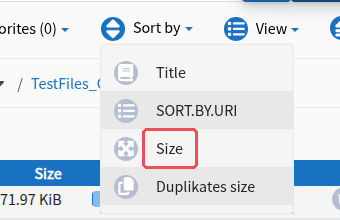
Освен това сред опциите за сортиране е налично сортиране по размер:
По-долу виждате така сортирания изглед:
Контролирано изтриване
searchit позволява контролирано изтриване на файлове, при желание по принципа на четирите очи (одобрение само от лице, различно от заявителя). За целта в системата се дефинират две нови роли, които могат да бъдат присвоени на потребители:
- Създаване на заявки за изтриване: позволява създаването на заявки за изтриване за отделни файлове или за цели заявки за търсене
- Потвърждаване на изтриването: протоколирано одобряване или отхвърляне на заявки за изтриване
Заявки за изтриване могат да се създават за отделни файлове или за цели заявки за търсене:

Създаване на заявка за изтриване
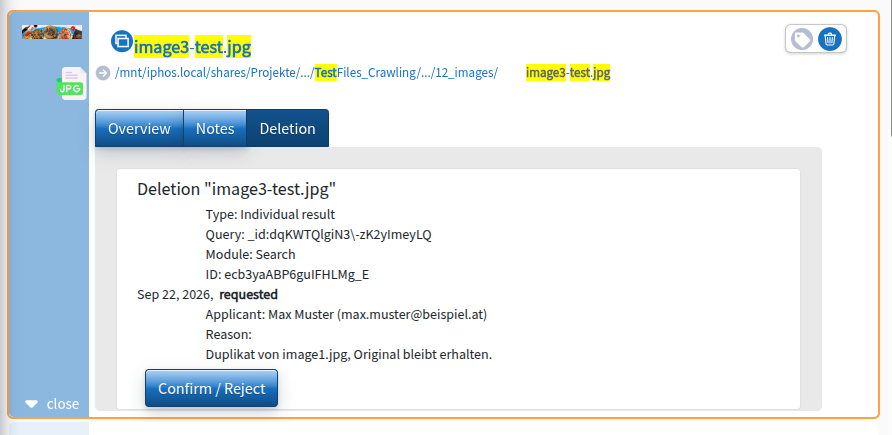
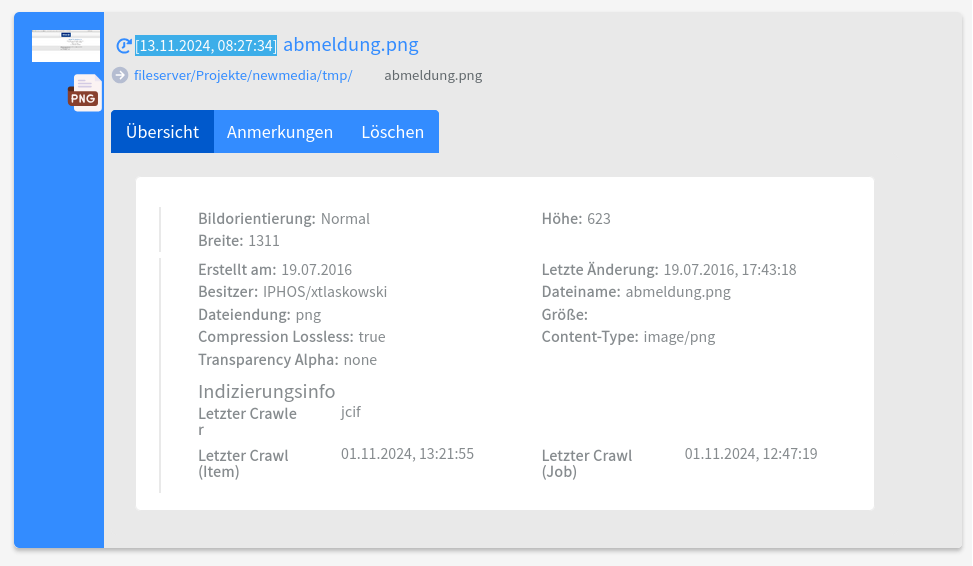
Заявка за изтриване се подава съвсем лесно чрез раздела „Delete“ (изтриване) в прегледа на файла:
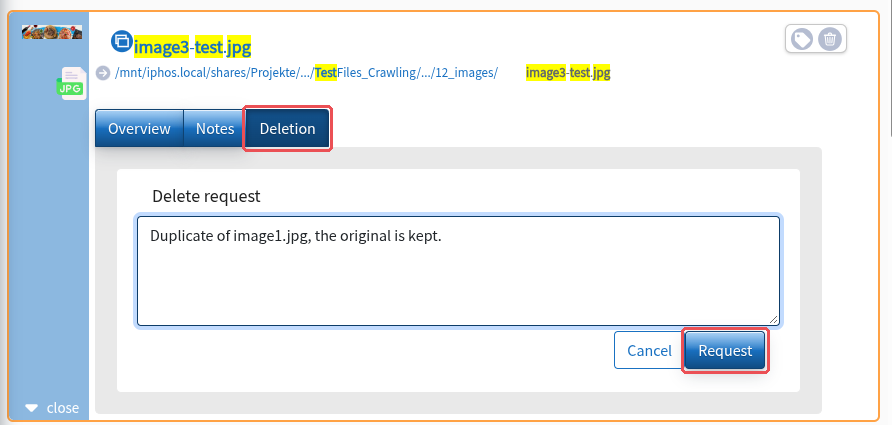
Подробностите за готовата заявка за изтриване след изпращането също могат да се видят в раздела „Delete“ в прегледа на файла:
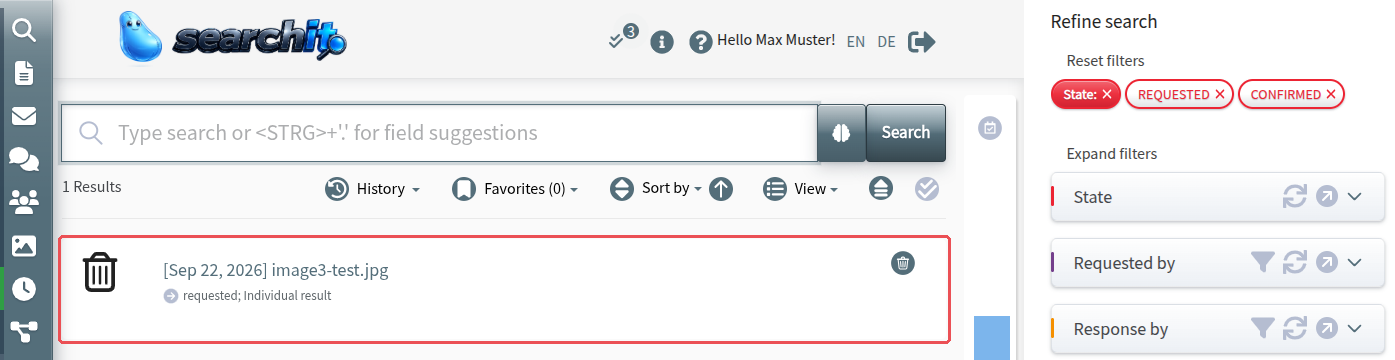
Чрез модула Change Requests (заявки за промяна) в лявата основна лента могат да се видят всички заявки за изтриване:
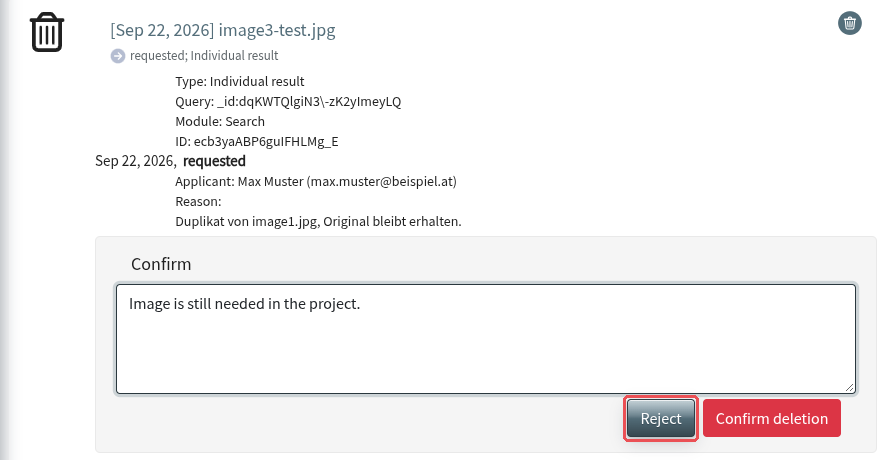
Одобряване на изтриването
При одобряване на изтриването файлът след това се премахва от файловата система.
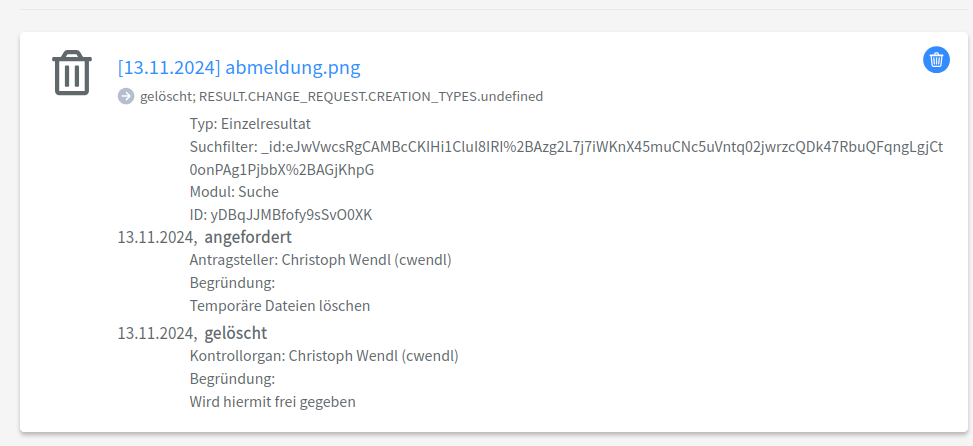
Целият процес е протоколиран:
В зависимост от настройката след изтриването файлът все още може да бъде намерен чрез архивно търсене в специален индекс на историята, но вече не съществува във файловата система:
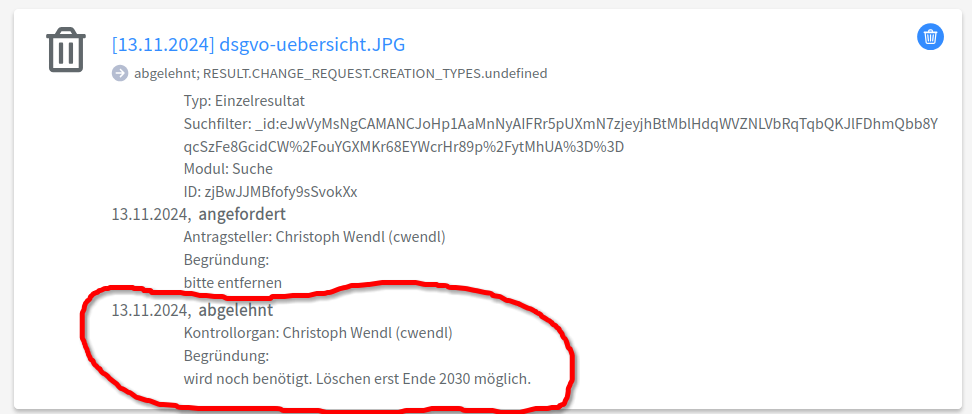
Отхвърляне на изтривания
Изтриванията могат да бъдат и отхвърлени с посочване на причина. Тя също се протоколира в системата: