
Плъгин за класификация / етикети
Някои изображения все още показват немския интерфейс.
С плъгини разширявате функционалността на searchit, за да изпълнява специални задачи.
Плъгин „Класификация“
С плъгина „Класификация“ на searchit внасяте повече ред във файловете си. Чрез тагове, които се присвояват автоматично при индексирането (например от ключовите думи, генерирани от изкуствения интелект), или тагове, които потребителите поставят ръчно, документите Ви могат да бъдат класифицирани и така да станат по-лесни за търсене.
Работа с тагове
За да можете да маркирате документи като лични или като публични за всички служители, въведохме „работата с тагове“. Чрез поставянето на тагове, които могат да съдържат и йерархия, става възможно на определени документи да се зададат няколко параметъра, по които по-късно да търсите и филтрирате. Ръчно поставените тагове често се използват в управлението на проекти и събития, в контролинга или например за класифициране на снимков материал.
Поставяне на тагове
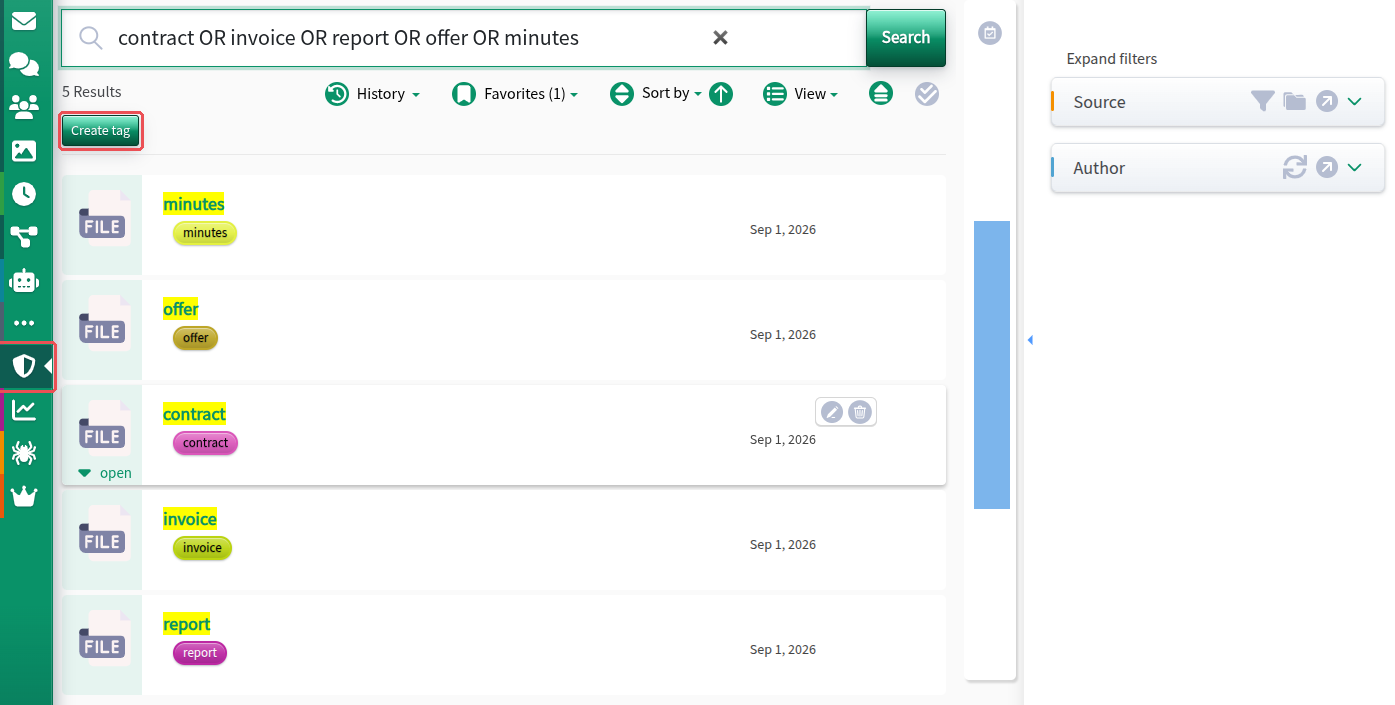
Чрез символа  (появява се горе вдясно, когато посочите резултат с мишката, „Edit Tags“ (редактиране на тагове)) можете да добавите таг към файл. В това меню се определя също дали тагът е видим само за потребителя, който го създава (Private Tags, лични тагове), или за всички потребители с право на достъп до съответния документ (Public Tags, публични тагове), както и цветът, с който тагът се показва в резултатите от търсенето, или клавишната комбинация за Quicktagging, с която той се присвоява бързо и лесно. Тагове могат да се създават и чрез бутона „Create tag“ (създаване на таг) в управлението на таговете, което се отваря от менюто вляво.
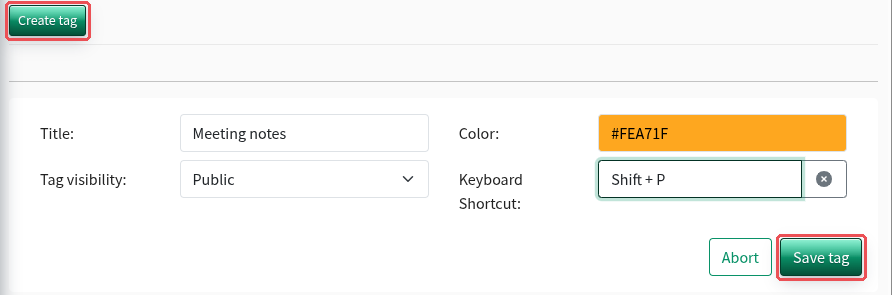
Превключване между публични и лични тагове
При създаване на тагове можете да избирате между лични и публични тагове не само от падащото меню. Малкият бутон със символ (вижте екранните снимки) също Ви позволява удобно да превключвате между двете възможности. По подразбиране е избрана опцията за публични тагове.


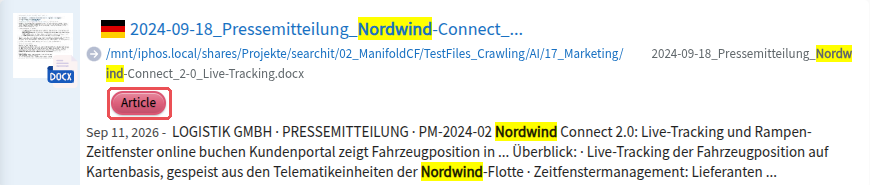
Разпознаване на тагове
Ако даден документ вече има таг, този таг се намира в избрания цвят под името на файла и пътя. Публичните тагове се разпознават веднага по запълването в избрания от Вас цвят, а личните тагове имат контур и надпис в избрания цвят, но са запълнени в бяло.
Управление на тагове
В модула „Tags“ (в лентата с модули вляво, под символа на щит  ) можете да управлявате всички съществуващи лични и публични тагове. Личните тагове виждате и управлявате само Вие. Публичните тагове обаче може да редактира и изтрива всеки, който има право да създава публични тагове — включително създадените от колеги. Тук се виждат и метаданните на тага.
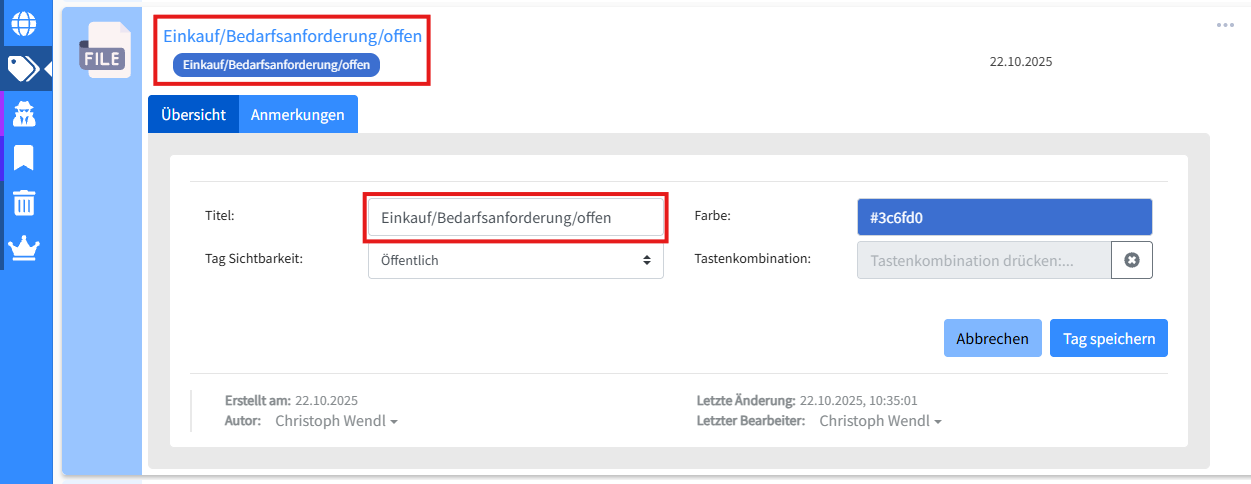
Групиране на тагове
За да подредите таговете си йерархично, просто използвайте наклонена черта ( / ) като разделител между нивата – напр. IT-Service/Presse/Tipps.
Когато отворите филтъра по тагове, първо се показва само най-горното ниво. С двойно щракване върху таг с подструктура отваряте следващото ниво – така можете стъпка по стъпка да се придвижвате в йерархията на таговете си.
Така дори обширни колекции от тагове остават прегледни и лесни за навигация.
Съвет:
Групирането е особено подходящо, когато искате да подредите много сходни документи – например:
- по години: Фактури/2023, Фактури/2024
- по отдели: Персонал/Кандидатури, Персонал/Разговори със служители
- по проекти и статус: Проект XY/Чернова, Проект XY/Одобрен
Така можете да отразите определени работни процеси и да запазите прегледа дори в големи архиви.
Филтриране по тагове
Чрез графичните филтри за търсене можете с едно щракване да филтрирате по поставените тагове. С двойно щракване можете да навлезете по-дълбоко в йерархията на таговете. Така достигате и до таговете, които с „/“ са подчинени на основен таг.
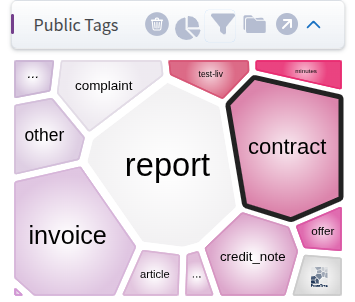
Изключване на тагове
Таговете могат да се филтрират и през реда за търсене, като поставите знак минус „-“ пред името на полето:-all.tag.public:Tagname
и-all.tag.private:Tagname
Какво е Quicktagging в searchit?
С Quicktagging можете да поставяте тагове бързо и ефективно, без всеки път да посягате към мишката. Клавишните комбинации всеки потребител може да задава индивидуално.
Важни указания:
- Една клавишна комбинация може за всеки потребител да е свързана само с един таг – независимо дали публичен или личен.
- Ако комбинацията вече е заета, searchit пита дали съществуващото присвояване да бъде заменено.
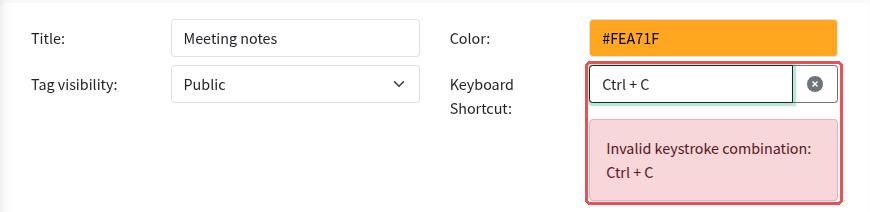
- Комбинации с Ctrl (напр. Ctrl+S) не са разрешени, тъй като са запазени от браузъра или се използват вътрешно от searchit.
- Функцията е достъпна само за активирани, т.е. избрани записи (Active Mode).
- Под macOS клавишните комбинации за Quicktagging засега не са налични.
Задаване на Quicktags
Quicktags могат да се зададат или редактират още при създаването на нов таг или по-късно в областта за управление на таговете в потребителския интерфейс.
Пример:
Задавате Shift+p автоматично да поставя тага „Protokoll“ (протокол): щракнете в полето „Keyboard Shortcut“ (клавишна комбинация) и натиснете желаната комбинация.
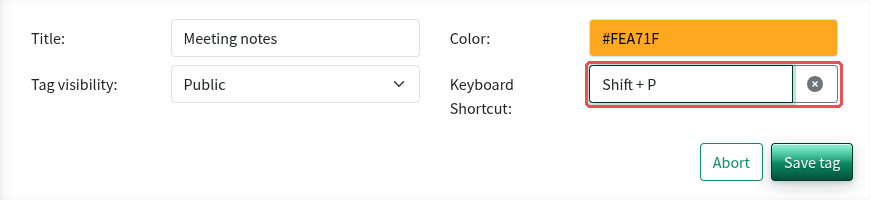
При запазване системата проверява дали избраната клавишна комбинация вече е заета или влиза в конфликт със системни команди. Недопустима комбинация се съобщава веднага:
Поставяне на Quicktags
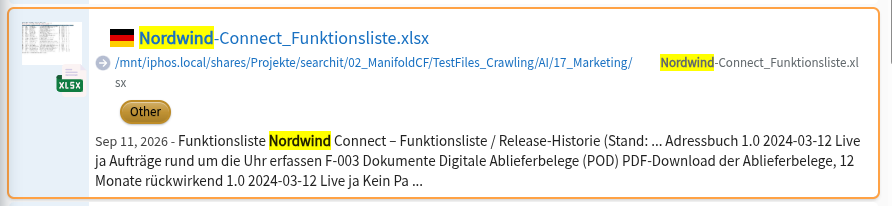
Щом сте в Active Mode (вижте по-долу), е достатъчно да натиснете зададената комбинация, за да поставите таг – при условие че желаният резултат от търсенето е маркиран като активен (обърнете внимание на оранжевата рамка).
Пример:
Натискате Shift+p → активният резултат веднага получава съответния таг.
Прочетете тук как да спестите време с груповите операции на searchit
Последна актуализация: 21.09.2026