
Dokument Optionen
Große Dokumente automatisiert in Abschnitte aufteilen lassen, um schneller auf gesuchte Inhalte zugreifen zu können.
Effizientes Arbeiten mit langen Dokumenten
Um die Suche in langen Dokumenten zu erleichtern, können Sie diese von searchit automatisch in kürzere Abschnitte (Dokumentsegmente) aufteilen lassen. In den Suchergebnissen zeigt Ihnen searchit dann nur die Abschnitte an, die auch tatsächlich Ihren Suchbegriff enthalten. Die Größe der Abschnitte kann individuell konfiguriert werden. Standardmäßig erfolgt die Unterteilung in 10-seitige Abschnitte, diese Einstellung lässt sich jedoch flexibel an Ihre Bedürfnisse anpassen.
Die Dokument Optionen bedienen
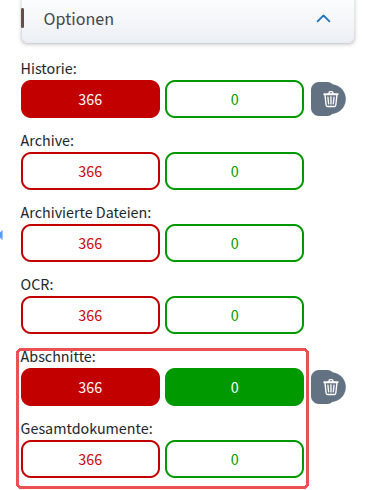
In der Filterliste rechts finden Sie unter „Optionen“ (siehe Bild unten) die Schaltflächen zur Ein- und Ausschaltung der Dokumentenoptionen. Jede Option zeigt zwei Schaltflächen: die rote zählt die Treffer ohne diese Eigenschaft, die grün umrahmte die Treffer mit ihr.
Für lange Dokumente sind zwei Optionen zuständig:
- „Abschnitte“ (früher „Dokumentsegmente“) → Die rote Schaltfläche zeigt die Anzahl der Dokumente, die nicht in Abschnitte unterteilt sind (standardmäßig aktiviert), die grün umrahmte die Anzahl der Abschnitte zu Ihrer Suchanfrage.
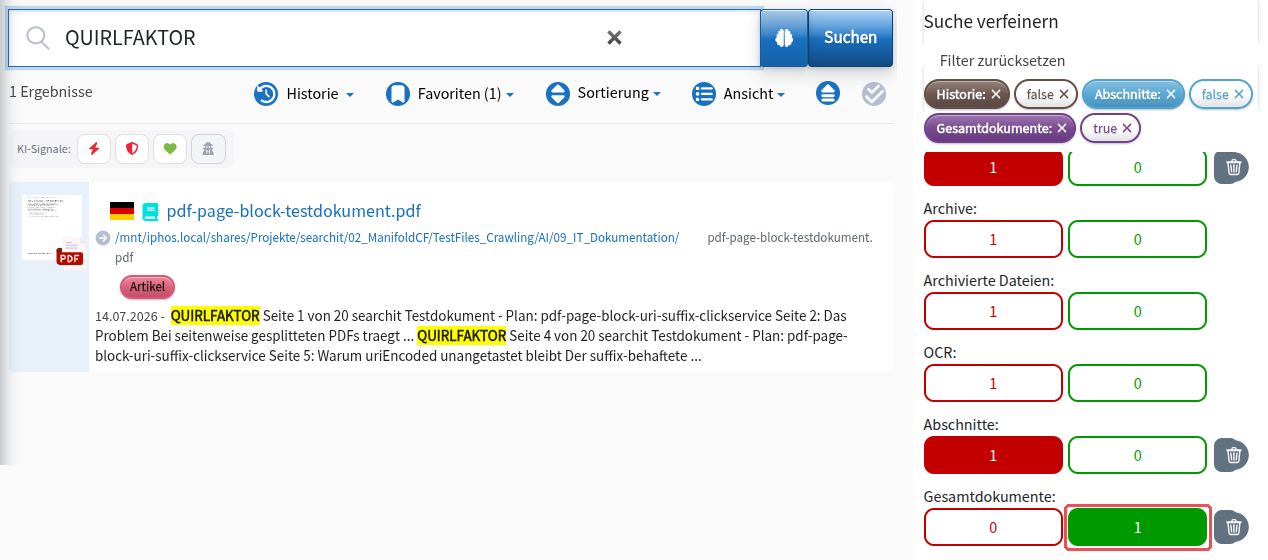
- „Gesamtdokumente“ (früher „Hauptdokumente“) → Die grün umrahmte Schaltfläche zeigt die Dokumente, die in Abschnitte unterteilt wurden, als ganzes Dokument.
Tipp: Klicken Sie unter „Abschnitte“ auf die grün umrahmte Schaltfläche, um sich nur die Abschnitte anzeigen zu lassen, die Ihren Suchbegriff enthalten.
Abschnitte anzeigen
![Grün unter „Abschnitte“ gewählt: die Trefferliste zeigt die Abschnitte [1 - 10] und [11 - 20] eines Dokuments](/img/dokumentoptionen/abschnitte-an.png)
Gesamtdokument anzeigen
Dokumenten-Vorschau anzeigen
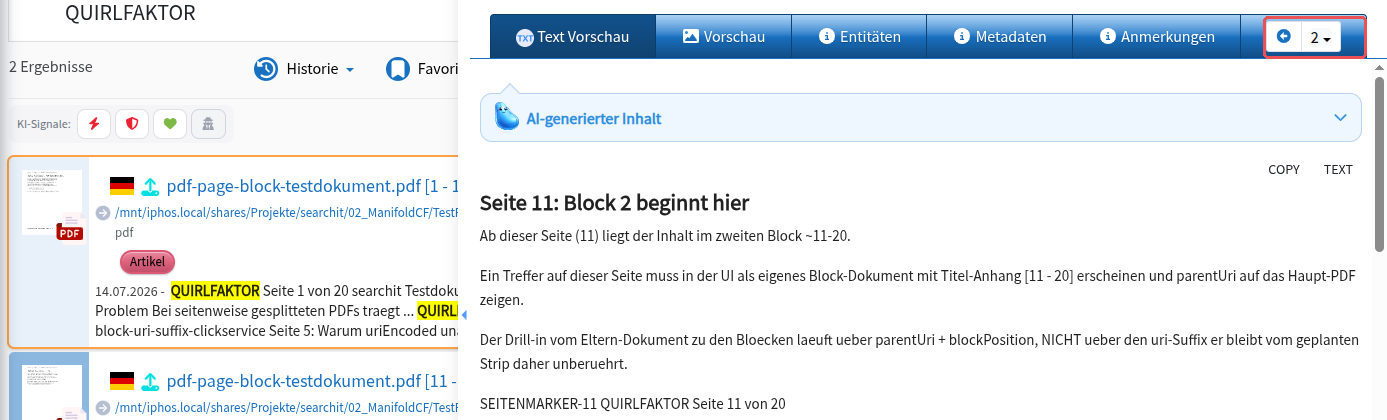
Durch Klick auf eines der Suchergebnisse kommen Sie zur Dokumenten-Vorschau. Ihr Suchbegriff ist in der Textvorschau gehighlightet. Mittels der Pfeil-Schaltflächen  rechts neben den Tabs können Sie zusätzlich zwischen den einzelnen 10-Seiten starken Abschnitten Ihres Dokuments vor- und zurücknavigieren. In der Suchergebnisliste sehen Sie ebenfalls, in welchem Abschnitt Sie sich gerade befinden.
Individuelle Gestaltung
searchit ist individuell an Ihre Bedürfnisse anpassbar. Die Seitenzahl der Abschnitte können bei der Einrichtung von searchit nach Ihren Wünschen angepasst werden. Wahlweise können die Dokument Optionen auch als Default-Filter konfiguriert werden. Kontaktieren Sie dafür bitte unseren Support.
Zuletzt aktualisiert am 21.09.2026