
Click-Service Installation
Diese Seite beschreibt die Installation des Click-Service, mit dem Sie Suchtreffer direkt aus searchit heraus öffnen. Was das Click-Service leistet, erklärt die Seite Click-Service.
Installation unter Windows
Voraussetzungen
Für die Installation benötigen Sie administrative Berechtigungen auf Ihrem Rechner. Fehlen Ihnen diese Rechte, wenden Sie sich an Ihren Systemadministrator.
Download
Ist das Click-Service noch nicht installiert, erscheint in searchit ein roter Balken oberhalb des Suchfelds. Über die grüne Schaltfläche Installieren laden Sie das Setup herunter.

Haben Sie den Balken versehentlich über das X in der rechten Ecke geschlossen, können Sie diesen einfach durch einen Klick auf das rote Icon mit Rufzeichen wieder öffnen. Dieses Icon ist nur bei noch nicht installiertem Click-Service rot gefärbt.

Wie führe ich die Click-Service Installation unter Windows durch?
Download Nachdem Sie auf Installieren geklickt haben, erscheint unten im Browser die Aufforderung den Installations-Client auszuführen oder zu speichern.
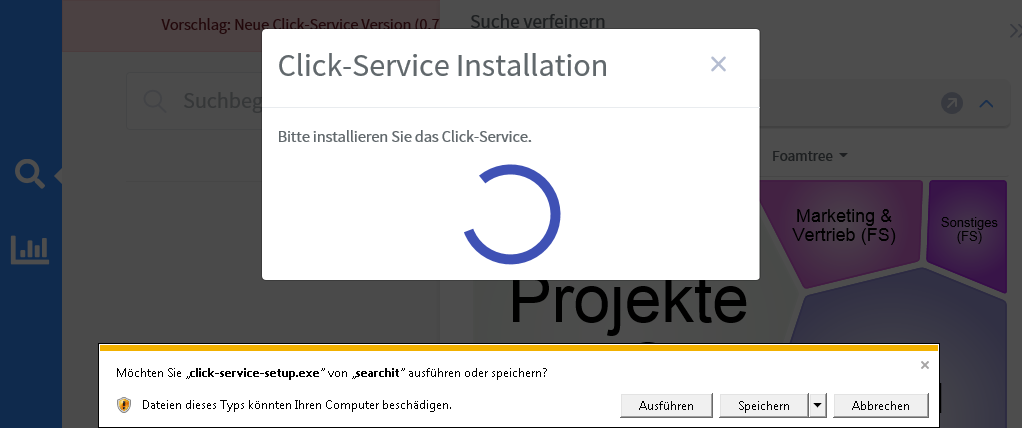
Nach kurzer Zeit sollte dieser heruntergeladen sein und selbständig starten. Sollten Sie diesen stattdessen gespeichert haben, so müssen Sie den Installations-Client noch ausführen.
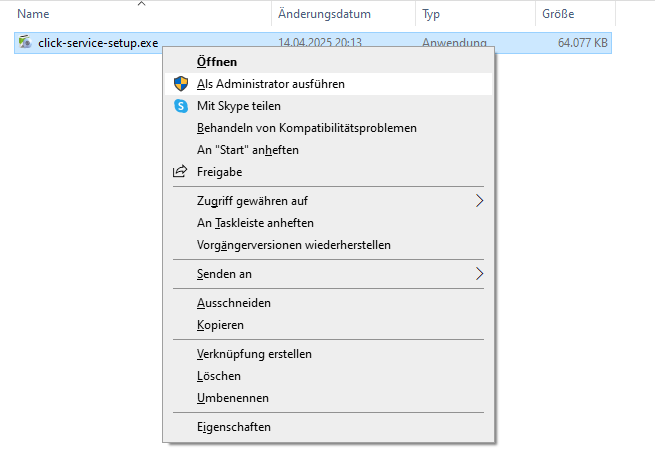
Um den Installationsprozess zu starten, halten Sie „Strg“ gedrückt, während Sie mit der rechten Maustaste auf das click-service-setup.exe File klicken. In dem Kontext-Fenster, das sich nun öffnet, wählen Sie „Als Administrator ausführen“ aus und starten damit die Installation.
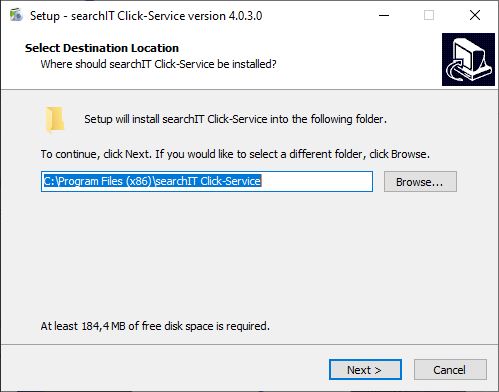
Schritt 1: Sie sehen nun das Installationsfenster, wo Sie ein Installationsverzeichnis auswählen können. Wir empfehlen das Defaultverzeichnis beizubehalten und auf Next zu klicken.
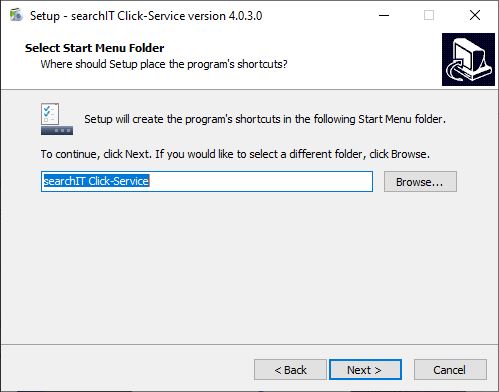
Schritt 2: Nun kann ein Shortcut im Start Menü gesetzt werden. Klicken Sie auf Next.
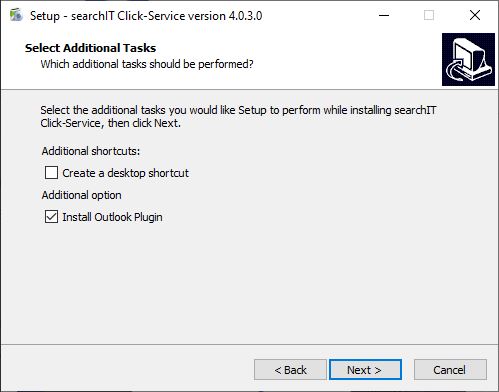
Schritt 3: Wählen Sie die Option Install Outlook Plugin, um gesuchte E-Mails direkt in Outlook zu öffnen. Klicken Sie auf Next.
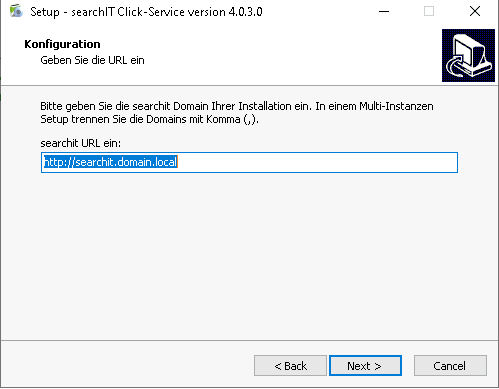
Schritt 4: Geben Sie nun die searchit Domain Ihrer Installation ein.
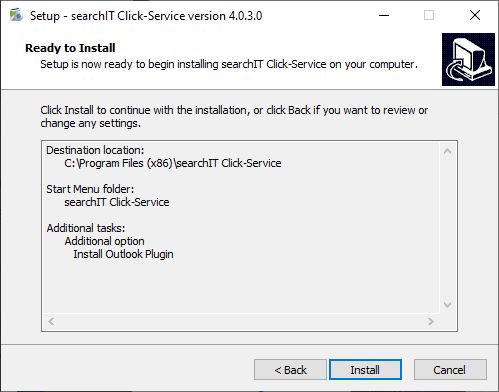
Schritt 5: Starten Sie nun die Installation, indem Sie auf Install klicken.
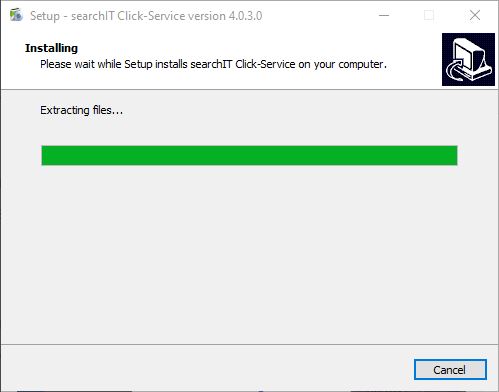
Schritt 6: Nun wird die Installation durchgeführt.
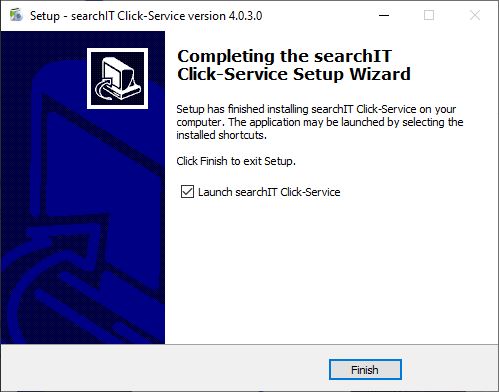
Schritt 7: Die Installation ist abgeschlossen. Starten Sie nun das Click-Service, indem Sie auf Finish klicken.
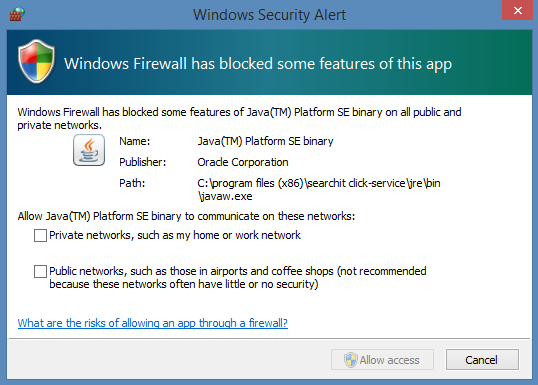
Bei der ersten Installation werden Sie bezüglich der Windows Firewall Freigabe befragt. Sie müssen hier keine der beiden Optionen auswählen und können dies mit Cancel überspringen. Das Click-Service benötigt keine Änderungen bei der Firewall.
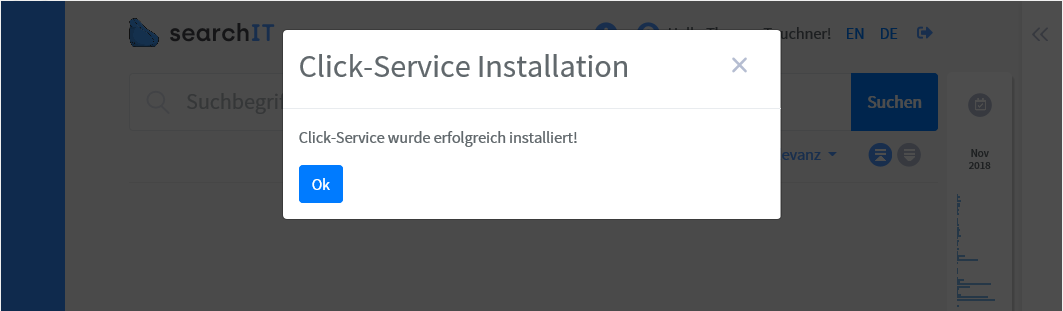
Sie sehen in searchit nun die Info zur erfolgreichen Installation. Mit OK können Sie nun weiter die Applikation verwenden und die Vorteile des Click-Service nutzen.
Nach der Installation der aktuellsten Version finden Sie die searchit Schnellsuche im Systemtray Ihrer Windows Taskleiste.
Um auf eine neue Version zu wechseln, deinstallieren Sie zunächst die vorhandene Version und installieren Sie anschließend die neue.
Was bei der Deinstallation erhalten bleibt
.hermes in Ihrem Benutzerprofil. Nach einer Neuinstallation stehen sie wieder zur Verfügung.
Möchten Sie auch diese Daten entfernen, löschen Sie das Verzeichnis anschließend von Hand.
⚠️ Haben Sie Signal oder WhatsApp mit dem Agenten verknüpft, wird der Kanal bei der Deinstallation abgeschaltet. Der Eintrag auf Ihrem Telefon unter Verknüpfte Geräte bleibt davon unberührt — entfernen Sie ihn dort selbst, wenn Sie ihn nicht mehr benötigen.
Silent Installation unter Windows
Installation:
Für die Verteilung über eine Softwareverwaltung lässt sich das Setup ohne Oberfläche ausführen:
click-service-setup.exe /verysilent /url=http://searchit.iphos.local,http://searchit2.iphos2.local
Das Outlook-Plugin schließen Sie mit folgendem Zusatz aus:
/MERGETASKS="!install_outlook_plugin"
Deinstallation:
unins000.exe /verysilent
Installation für Linux und Mac
Das Click-Service kann auch auf Linux- bzw. Mac-Rechnern installiert werden:
Installation
sudo -E ./searchit-click-service.sh -- --url=http://searchit.domain.local,http://searchit2.domain2.localDeinstallation
sudo -E ./searchit-click-service.sh -- --removeInstallationsverzeichnis:
| System | Verzeichnis |
|---|---|
| Linux | /opt/searchit-click-service/ |
| macOS | /Library/searchit-click-service/ |
Das Programm selbst heißt auf beiden Systemen click-webservice.jar.
ℹ️ Unter macOS läuft das Click-Service als Systemdienst. Das Symbol im Infobereich und der searchit AI Agent stehen dort derzeit nicht zur Verfügung; das Öffnen von Dateien und Ordnern funktioniert uneingeschränkt.
Installation auf Terminal-Servern
Dieses Setup richtet zwei Bestandteile ein:
- den zentralen Dienst, der die Klicks aus searchit entgegennimmt
- einen Sitzungshelfer, der bei jeder Benutzeranmeldung automatisch startet und die Klicks in der jeweiligen Sitzung ausführt
Der Sitzungshelfer wird vom Setup eingetragen; eine gesonderte Konfiguration ist nicht erforderlich.
Planen Sie die Installation in ein Wartungsfenster – und rechnen Sie mit einer Neuanmeldung. Der Sitzungshelfer startet zusammen mit der Benutzeranmeldung. Wer zum Zeitpunkt der Installation oder der Aktualisierung bereits angemeldet ist, hat in seiner Sitzung noch keinen: Ein Klick auf eine Datei oder einen Ordner zeigt dann für einige Sekunden den Wartekreis, und danach geschieht nichts. Abhilfe ist eine Ab- und Neuanmeldung des jeweiligen Benutzers; den Dienst neu zu starten genügt nicht, da der Sitzungshelfer nicht vom Dienst gestartet wird.
Das betrifft auch die Sitzung, in der Sie installiert haben – prüfen Sie die Funktion deshalb erst, nachdem Sie sich einmal ab- und wieder angemeldet haben. Weisen Sie Ihre Benutzer entsprechend hin.
Das Hilfsprogramm TSProcessStarter.exe früherer Versionen wird nicht mehr benötigt und beim Update entfernt.
Der searchit AI Agent ist auf Terminal-Servern nicht vorgesehen. Damit stehen dort auch seine Meldungen im Infobereich und die Anbindung an Signal oder WhatsApp nicht zur Verfügung.
Was bei der Einrichtung nachgeladen wird
| Bestandteil | Umfang | Quelle |
| Zusatzprogramme des searchit AI Agents | rund 900 MB | Ihre searchit-Instanz |
| Zusatzprogramm für die Signal-Anbindung (nur Linux) | rund 115 MB | Internet (GitHub) |
Das Signal-Programm steht unter einer anderen Lizenz und wird deshalb nicht mitgeliefert. Vor dem Download erscheint ein Hinweis, den Sie abbrechen können. Die WhatsApp-Anbindung benötigt keinen zusätzlichen Download — sie ist in den Programmen des AI Agents enthalten.
ℹ️ Solange Sie den searchit AI Agent nicht einrichten, wird nichts davon geladen.
Systemvoraussetzungen
| Betriebssystem | Windows 10/11, Windows Server (Terminal-Server), Linux, macOS |
| Bezug des Setups | Arbeitsplatz, Linux und macOS: Download aus searchit. Das Setup für Terminal-Server erhalten Sie auf Anfrage. |
| Rechte für die Installation | administrativ |
| Netzwerk | Zugang zu Ihrer searchit-Instanz; keine Firewall-Freigabe nötig |
| Speicherplatz Click-Service | rund 290 MB |
| Speicherplatz searchit AI Agent (optional) | zusätzlich rund 900 MB, werden bei der Einrichtung geladen |
| Speicherplatz Signal-Anbindung (optional, nur Linux) | zusätzlich rund 115 MB, werden bei der Einrichtung geladen |
Zuletzt aktualisiert am 17.08.2026