
searchit AI Agent
Der searchit AI Agent ist ein KI-Assistent, der auf Ihrem eigenen Rechner läuft und mit Ihrer searchit-Suche arbeitet.
- Was der AI Agent macht
- Voraussetzungen
- Einrichtung
- Bedienung
- Was der Agent kann
- Datenschutz und Sicherheit
- Entfernen
- Wenn etwas nicht funktioniert
- Nicht verfügbar
- Verwandte Seiten
⚠️ Bitte vorher lesen: Ihre Inhalte werden an den Modellanbieter übertragen.
Der Agent läuft auf Ihrem Rechner, das Sprachmodell jedoch nicht. Um eine Aufgabe zu beantworten, überträgt er Ihre Eingaben und die Inhalte der Dokumente, die er dafür auswertet, an den Anbieter des Sprachmodells — bei der Anmeldung über ChatGPT also an OpenAI. Das betrifft auch Inhalte aus Ihrer searchit-Suche.
🔴 Klären Sie vor der Nutzung mit Ihrer IT- oder Datenschutzabteilung, welche Unterlagen Sie dem Agenten geben dürfen. Ausführlich unter Datenschutz und Sicherheit.
Was der AI Agent macht
Sie beschreiben ihm eine Aufgabe in normaler Sprache, und er erledigt sie mit den Werkzeugen, die ihm zur Verfügung stehen — vor allem Ihrer searchit-Suche. Typische Aufgaben:
- „Finde alle Verträge mit Firma X aus dem letzten Jahr und fasse zusammen, was vereinbart wurde.“
- „Schwärze in diesem PDF alle Namen und lege es unter neuem Namen ab.“
- „Suche die Kontaktdaten zu diesem Projekt heraus.“
Der Agent selbst läuft auf Ihrem Rechner. Er sieht genau die Dokumente, die Sie in searchit ohnehin sehen dürfen — Ihre Berechtigungen gelten unverändert. Für die Beantwortung greift er allerdings auf ein Sprachmodell im Internet zurück; die dafür nötigen Inhalte werden dorthin übertragen (siehe Hinweis oben).
Voraussetzungen
| Click-Service | Version 7.0.0.1 oder neuer, installiert und gestartet |
| Betriebssystem | Windows oder Linux (macOS derzeit nicht) |
| Speicherplatz | rund 900 MB, werden bei der Einrichtung geladen |
| Zugang zum Sprachmodell | ein ChatGPT-Konto — ein kostenloses genügt |
| searchit-Instanz | auf einem Stand, der die Programme des Agents bereitstellt — fragen Sie im Zweifel Ihren Administrator |
ℹ️ Der AI Agent ist standardmäßig ausgeschaltet. Er wird bei der Installation des Click-Service nicht mit eingerichtet und lädt von sich aus nichts nach. Erst wenn Sie ihn einrichten, passiert etwas.
Einrichtung
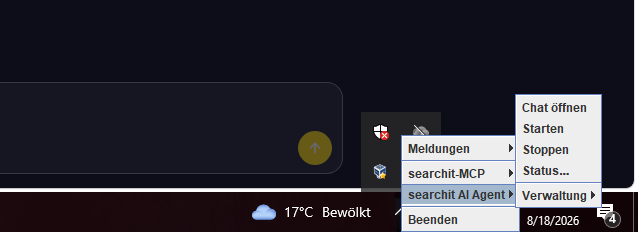
Sie richten den Agenten über das searchit-Symbol im Infobereich Ihrer Taskleiste ein.
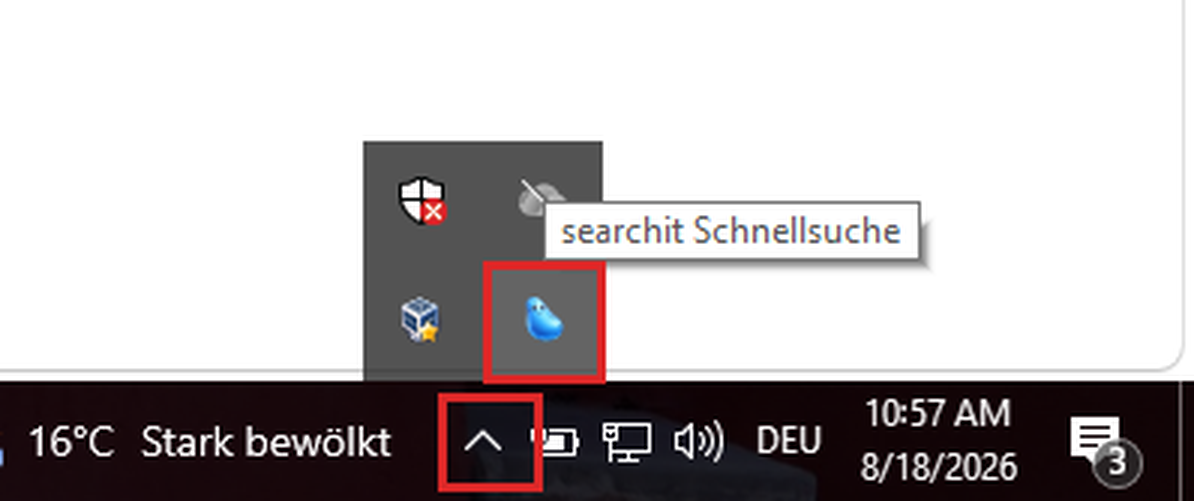
Das Symbol liegt je nach Einstellung direkt in der Taskleiste oder hinter dem Pfeil für ausgeblendete Symbole.
- Rechtsklick auf das searchit-Symbol → searchit AI Agent → installieren

- Bestätigen Sie den Hinweis, dass nun rund 900 MB geladen werden. Je nach Verbindung dauert das einige Minuten.
- Nach dem Download führt Sie die Einrichtung durch die noch fehlenden Schritte — Verbindung zu Ihrer searchit-Instanz herstellen und Anmeldung beim Sprachmodell. Für die Verbindung geben Sie einen frei wählbaren Namen und die Adresse Ihrer searchit-Instanz an.
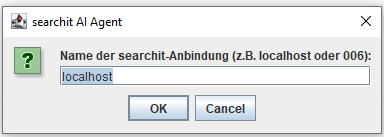
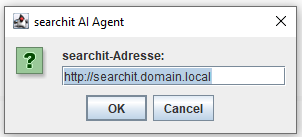
- Am Ende werden Sie gefragt, ob der Agent gleich gestartet werden soll.
Die Einrichtung meldet Ihnen in jedem Schritt, ob er erfolgreich war. Bricht etwas ab, sagt sie Ihnen, woran es lag.
Anmeldung mit Ihrem ChatGPT-Konto
Damit der Agent antworten kann, benötigt er Zugang zu einem Sprachmodell. Dafür genügt Ihr ChatGPT-Konto — ein separater Zugangsschlüssel ist nicht nötig, und ein kostenloses Konto reicht aus.
ℹ️ Mit einem kostenpflichtigen ChatGPT-Abo stehen Ihnen in der Regel höhere Nutzungsgrenzen zur Verfügung. Für gelegentliche Abfragen ist das kostenlose Konto ausreichend; bei umfangreicheren Aufgaben kann es sein, dass Sie an ein Nutzungslimit stoßen und später erneut anfragen müssen.
⚠️ Mit dieser Anmeldung entscheiden Sie, wohin Ihre Inhalte gehen. Ab diesem Zeitpunkt überträgt der Agent Eingaben und ausgewertete Dokumentinhalte an OpenAI. Stellen Sie sicher, dass das für Ihren Einsatzzweck zulässig ist.
- Rechtsklick auf das Symbol → searchit AI Agent → Bei ChatGPT anmelden…
- Es erscheint ein Code, und Ihr Browser öffnet sich auf der Anmeldeseite von OpenAI.
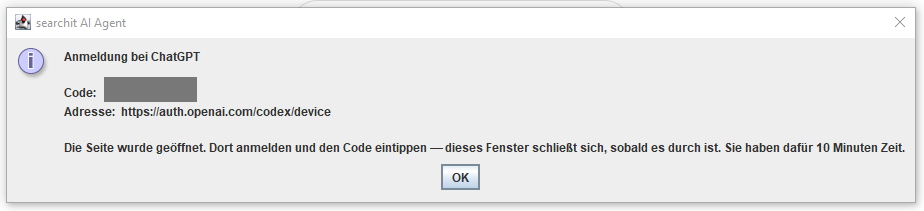
- Geben Sie den Code dort ein und bestätigen Sie den Zugriff.
Achtung: Damit die Code Eingabe zur Freigabe erfolgen kann, muss in Ihrem Konto unter „Einstellungen – Sicherheit“ die Code Freigabe für Codex aktiviert sein. - Die Meldung im Click-Service bestätigt die erfolgreiche Anmeldung.
ℹ️ Ist bereits ein anderer Zugang zu einem Sprachmodell hinterlegt, wird dieser nicht ersetzt. Sie erhalten stattdessen einen Hinweis darauf.
Bedienung
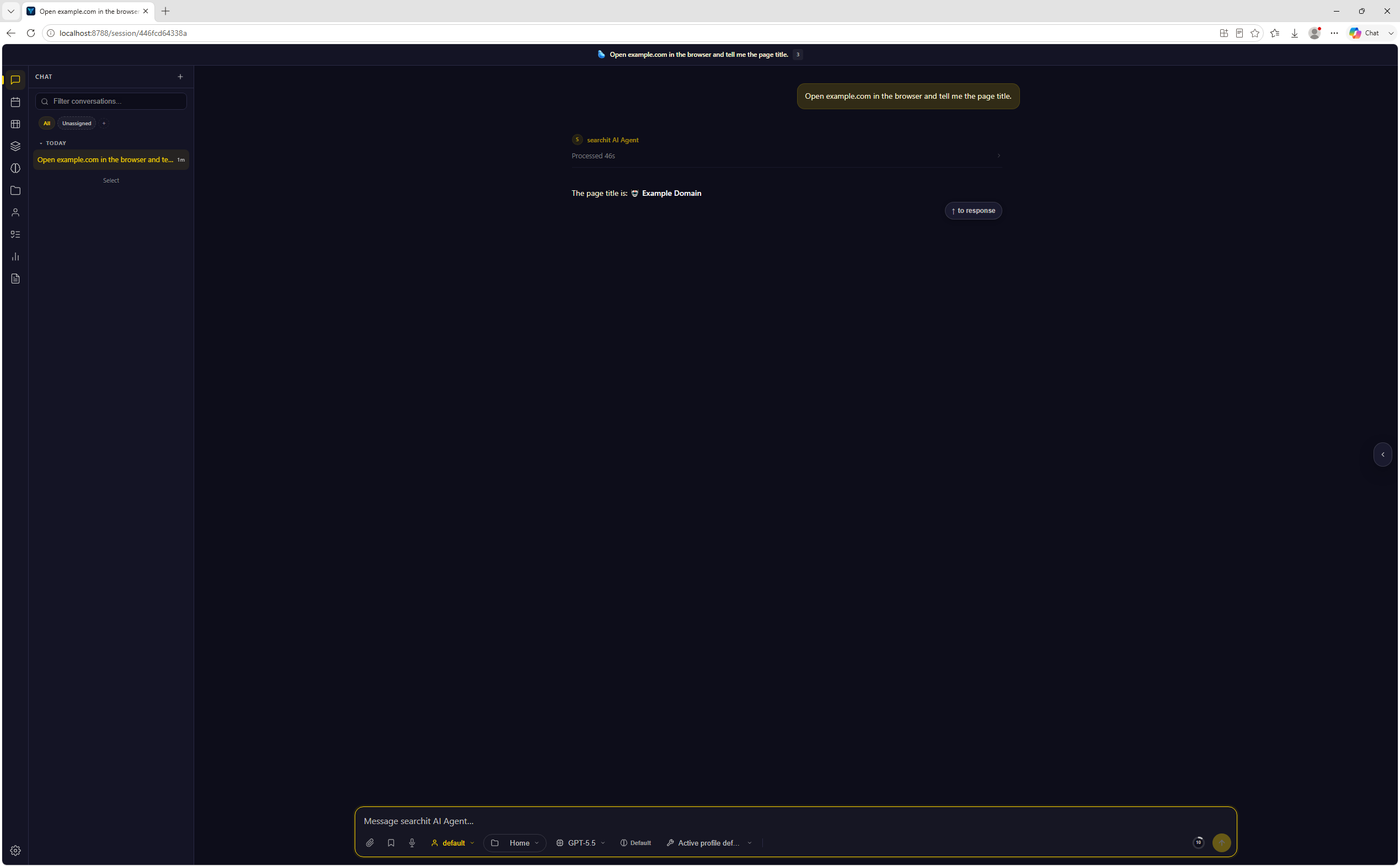
Chat öffnen
Rechtsklick auf das searchit-Symbol → searchit AI Agent → Chat öffnen. Der Chat öffnet sich im Browser unter http://localhost:8788.
Sie können sich die Adresse als Lesezeichen speichern. Sie ist nur von Ihrem eigenen Rechner aus erreichbar.
Starten und Beenden
Über das Menü starten und beenden Sie den Agenten. Standardmäßig startet er gemeinsam mit dem Click-Service; über Mit dem Dienst starten können Sie das ändern.
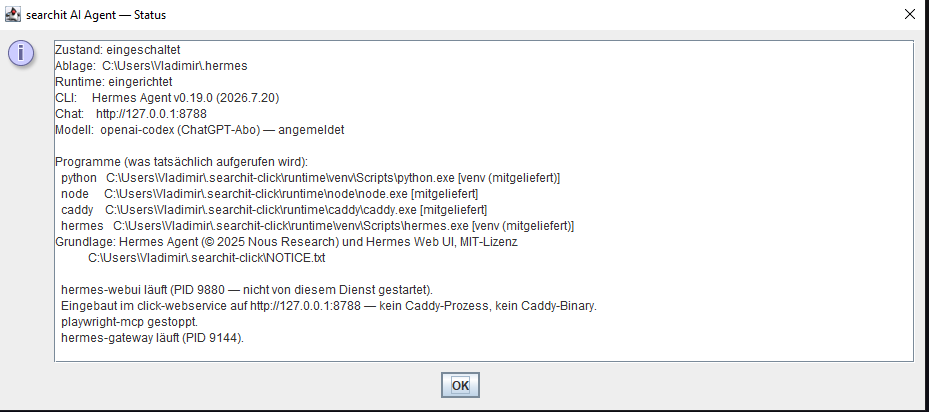
Status prüfen
Status… zeigt Ihnen, welche Bestandteile laufen und ob die Verbindung zu searchit sowie zum Sprachmodell steht. Diese Ansicht ist die erste Anlaufstelle, wenn der Chat nicht antwortet.
Browser des Agenten
Für Aufgaben, die eine Webseite erfordern, verwendet der Agent einen eigenen Browser. Dessen Fenster ist deutlich gekennzeichnet, damit jederzeit erkennbar bleibt, worin der Agent gerade arbeitet.

⚠️ Dieser Browser arbeitet mit Ihren Rechten. Er ist keine abgeschottete Umgebung. Behandeln Sie Aufgaben, die der Agent im Browser ausführt, mit derselben Umsicht wie eigene Eingaben.
Was der Agent kann
Mitgeliefert sind unter anderem Fähigkeiten für:
- Suchen in searchit — Treffer finden, eingrenzen, zusammenfassen
- Dokumente öffnen auf Ihrem Rechner
- PDF-Dateien schwärzen
- Kontakte suchen
- E-Mail-Anhänge auslesen
- Webquellen öffnen, auch solche, die eine Anmeldung erfordern
- Bilder erzeugen
Datenschutz und Sicherheit
Was Ihren Rechner verlässt
🔴 Um Ihre Aufgabe zu beantworten, überträgt der Agent Inhalte an den Anbieter des Sprachmodells — bei der Anmeldung über ChatGPT an OpenAI. Übertragen werden:
- Ihre Eingaben im Chat
- die Inhalte der Dokumente und Suchtreffer, die er für die Aufgabe auswertet — also beispielsweise Textstellen aus Verträgen, E-Mails oder Aktenvermerken aus Ihrer searchit-Suche
- Inhalte von Webseiten, die er im Rahmen einer Aufgabe öffnet
Technisch entspricht das der direkten Nutzung von ChatGPT — mit dem Unterschied, dass die Inhalte hier nicht von Ihnen eingefügt werden, sondern der Agent sie selbst aus Ihren Datenquellen zusammenstellt. Es kann Ihnen deshalb weniger bewusst sein, was tatsächlich übertragen wird.
Für die Verarbeitung durch den Modellanbieter gelten dessen Bedingungen; searchit hat darauf keinen Einfluss und kann die Übertragung nicht auf einzelne Inhalte einschränken.
Was auf Ihrem Rechner bleibt
Der Agent selbst, seine Einstellungen, Ihre Chatverläufe und die verarbeiteten Dateien. Nichts davon wird an searchit oder an Ihren Systemadministrator übermittelt.
Die Bedienoberfläche ist ausschließlich von Ihrem eigenen Rechner aus erreichbar. Andere Personen im Netzwerk können weder darauf zugreifen noch Ihre Chats einsehen.
Was Sie vorher klären sollten
⚠️ Klären Sie mit Ihrer IT- oder Datenschutzabteilung, welche Unterlagen Sie dem Agenten geben dürfen — bevor Sie ihn produktiv einsetzen. Besonders relevant ist das bei:
- personenbezogenen Daten (Personalakten, Bewerbungen, Gesundheitsdaten, Kundendaten)
- Unterlagen mit Verschwiegenheitspflicht oder vertraglicher Geheimhaltung
- Geschäftsgeheimnissen und noch nicht veröffentlichten Vorhaben
Für einen unbedenklichen Einstieg eignen sich Aufgaben auf Dokumenten, die ohnehin öffentlich oder unkritisch sind.
Entfernen
Rechtsklick auf das searchit-Symbol → searchit AI Agent → Verwaltung → deinstallieren.
Damit werden die Programme des Agents entfernt. Ihre Chatverläufe, Einstellungen und hinterlegten Zugänge bleiben erhalten — sie liegen im Verzeichnis .hermes in Ihrem Benutzerprofil und stehen nach einer Neueinrichtung wieder zur Verfügung.
Möchten Sie auch diese Daten entfernen, löschen Sie das Verzeichnis anschließend von Hand.
Dasselbe gilt, wenn Sie das gesamte Click-Service deinstallieren.
Wenn etwas nicht funktioniert
- Der Chat antwortet nicht — öffnen Sie Status… und prüfen Sie, ob die Anmeldung beim Sprachmodell besteht. Fehlt sie, holen Sie sie über Bei ChatGPT anmelden… nach.
- Der Agent findet nichts in searchit — prüfen Sie im Status, ob die Verbindung zu Ihrer searchit-Instanz besteht. Gegebenenfalls über Verwaltung → prüfen testen.
- Die Einrichtung bricht beim Laden ab — Ihre searchit-Instanz stellt die Programme möglicherweise noch nicht bereit. Wenden Sie sich an Ihren Administrator.
- Der Menüpunkt fehlt ganz — das Click-Service ist älter als Version 7.0.0.1. Bitte aktualisieren.
- Kein Symbol im Infobereich — unter macOS steht der searchit AI Agent derzeit nicht zur Verfügung.
Über Verwaltung → Protokoll erreichen Sie die letzten Meldungen — hilfreich, wenn Sie den Support kontaktieren.
Nicht verfügbar
- macOS — der searchit AI Agent steht dort derzeit nicht zur Verfügung. Das Click-Service läuft auf macOS als Systemdienst ohne Benutzeroberfläche; das Öffnen von Dateien und Ordnern ist davon nicht betroffen. Eine Umstellung ist geplant.
- Terminal-Server — dort ist der searchit AI Agent nicht vorgesehen. Ebenfalls nicht verfügbar ist dort die PDF-Schwärzung.
Verwandte Seiten
Zuletzt aktualisiert am 17.08.2026